1、点击文档编辑区域上方的“布局”菜单,可以看到在下方出现布局选项。

2、在“页面设置”选项区域,点击右下角的扩展图标,弹出页面设置对话框。

3、在对话框中点开“布局”选项卡,点击对话框下方的“行号”,弹出行号对话框。

4、在对话框中勾选“添加行编号”,在起始编号后面的空白框内输入数字1,在编号下面的选项中点选“连续编号”,点击确定。
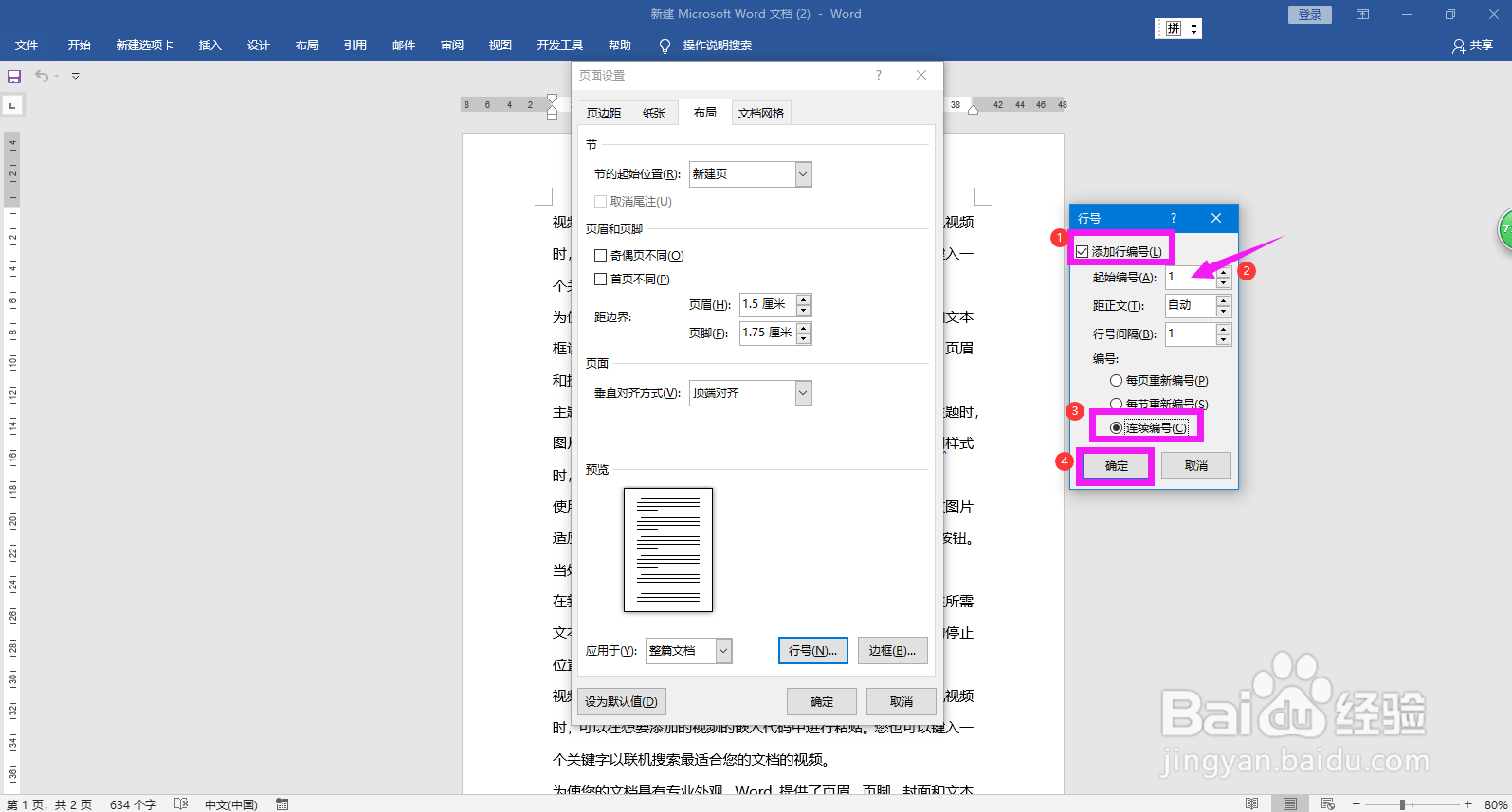
5、回到页面设置对话框中,点击确定按钮。这时可以看到每一行的前面都按序列添加了行号,拉到文档的末尾,最后一个行号即为文档的行数。


时间:2026-04-28 11:40:25
1、点击文档编辑区域上方的“布局”菜单,可以看到在下方出现布局选项。
2、在“页面设置”选项区域,点击右下角的扩展图标,弹出页面设置对话框。
3、在对话框中点开“布局”选项卡,点击对话框下方的“行号”,弹出行号对话框。
4、在对话框中勾选“添加行编号”,在起始编号后面的空白框内输入数字1,在编号下面的选项中点选“连续编号”,点击确定。
5、回到页面设置对话框中,点击确定按钮。这时可以看到每一行的前面都按序列添加了行号,拉到文档的末尾,最后一个行号即为文档的行数。
