1、在word中输入大学名称和论文标题。

2、插入一个2列6行的表格。

3、调整好表格的距离并居中。

4、将表格里输入内容。
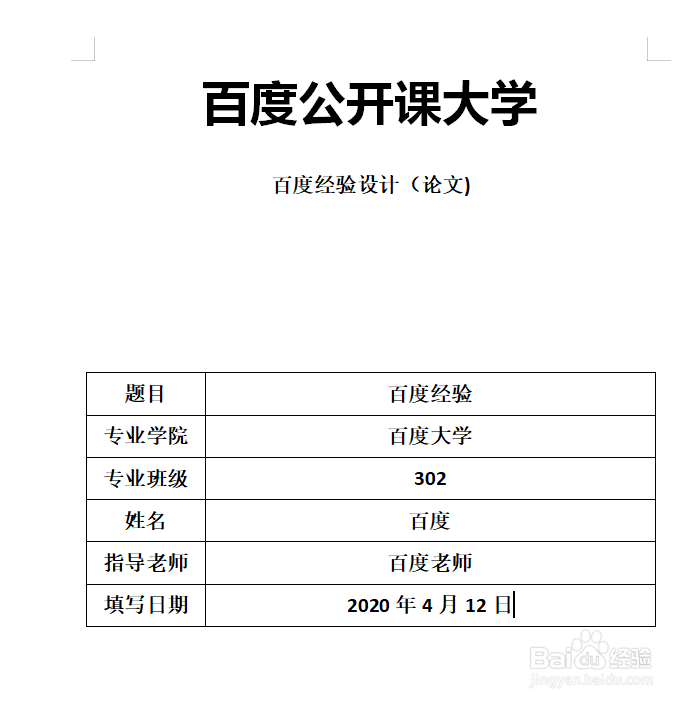
5、选中表格,点击表格设计。
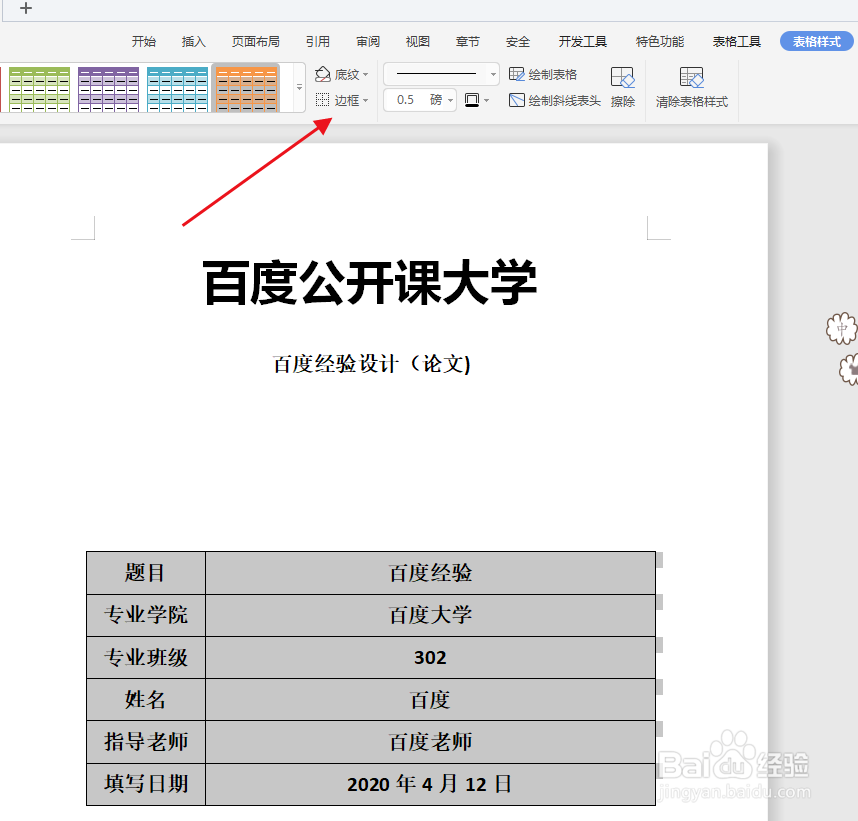
6、然后点击边框,选择无边框。

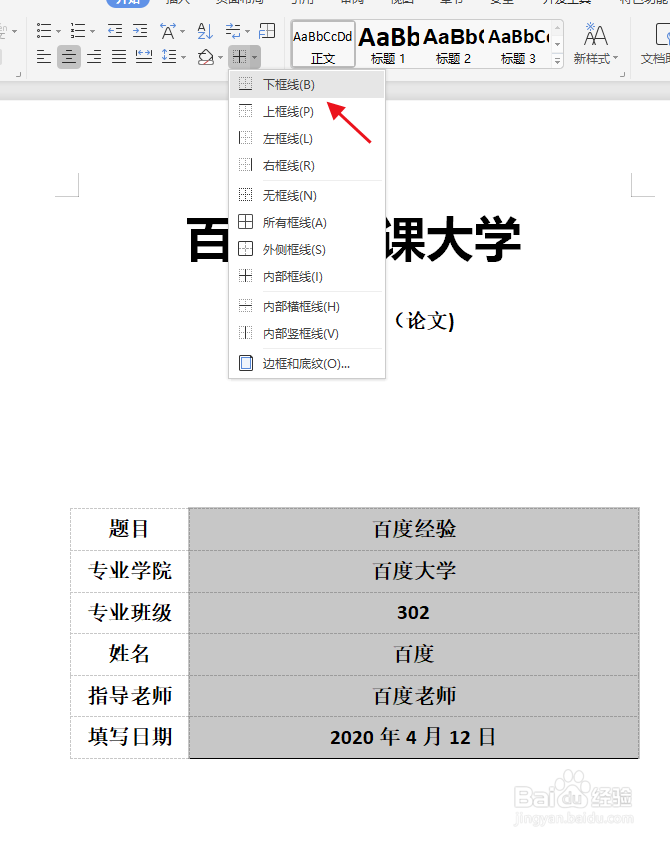
7、选中第二列,然后选择边框选择下边框。再添加一个内部边框。

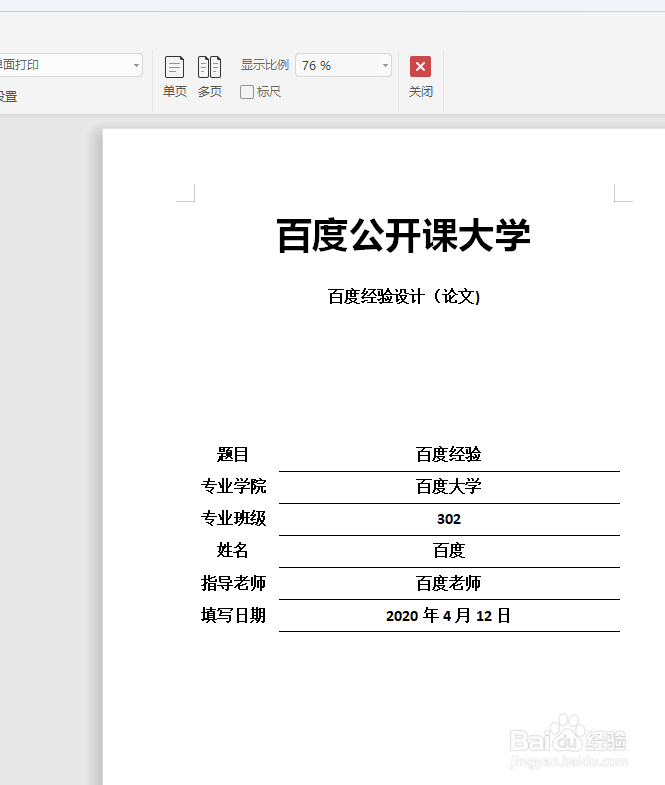
8、最后看下打印预览的效果,很整齐。
时间:2026-04-23 08:38:27
1、在word中输入大学名称和论文标题。
2、插入一个2列6行的表格。
3、调整好表格的距离并居中。
4、将表格里输入内容。
5、选中表格,点击表格设计。
6、然后点击边框,选择无边框。
7、选中第二列,然后选择边框选择下边框。再添加一个内部边框。
8、最后看下打印预览的效果,很整齐。
