1、1.菜单栏
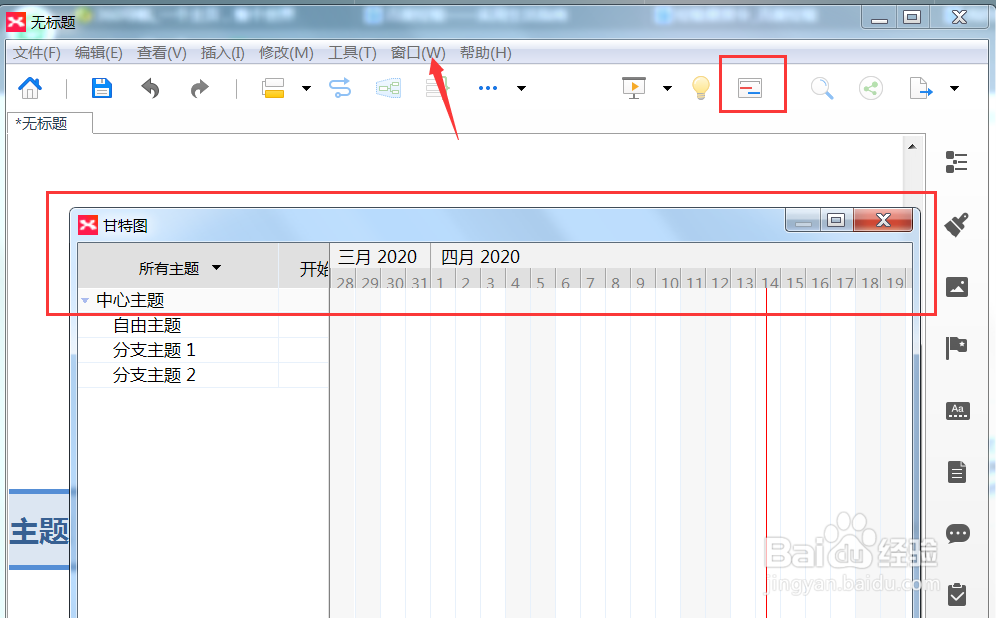
左上角为X-mind图标标志,下面就是菜单栏,菜单栏包括文件、编辑、查看等功能,其下拉二级菜单包含了制作思维导图所需的功能,如下图。其中窗口菜单栏下拉二级菜单包括甘特图功能,可快速制作甘特图,同时选项区也有快捷键,如下图。

2、2.选项栏
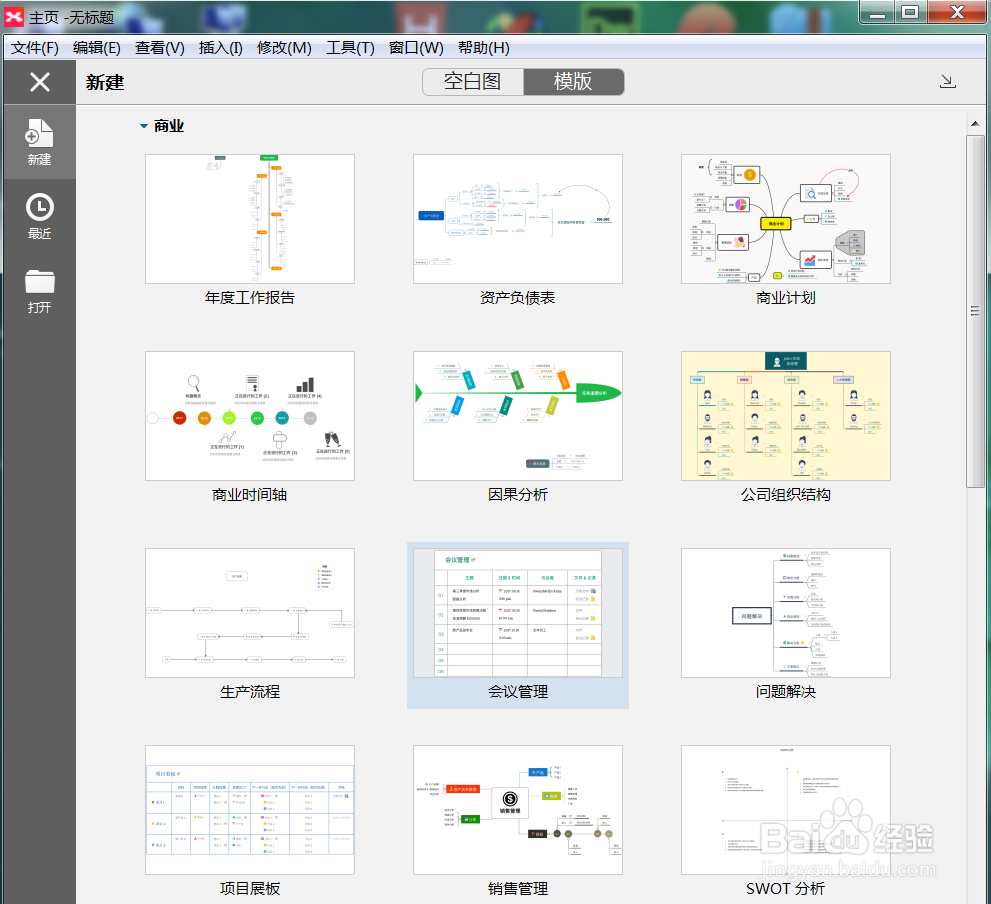
菜单栏下面就是选项栏了,第一个新建图标单击后会出现新建空白图和模板,可以快速使用空白图的常用思维导图形式,以及套用模板里的工作常用思维导图模式。如下图;其中,以及最近使用的思维导图。
选项栏的主要使用区3:主题、联系、外框、概要、插入链接等功能。主题创建快捷键:①Tab键创建下一级主题;②Enter键创建平行主题。通过联系功能,可以在两个主题之间建立联系,并可点击连接线进行注释说明。
选项栏的主要使用区5:搜索、分享、导出功能。


3、3.工具栏
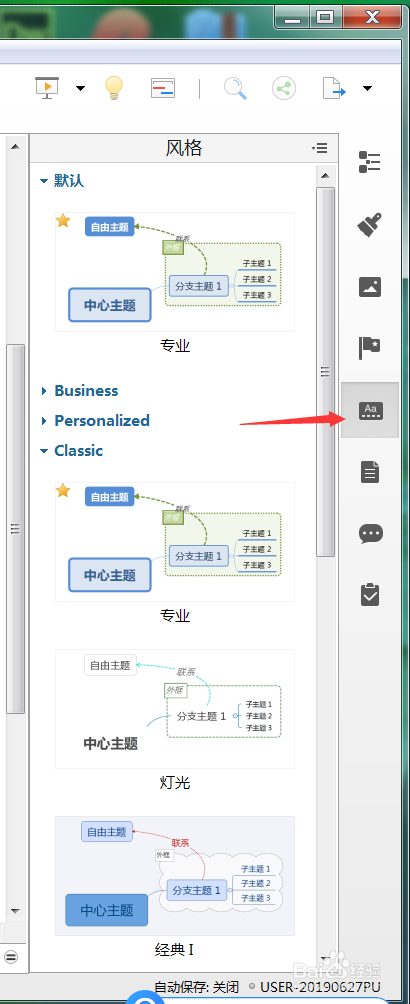
最右侧区域便是工具栏。①大纲浏览;②画布格式设置工作区画图背景、墙纸或者图例等;③剪贴画,利用各种主题小贴画清晰形象描述该类主题类型(个人很喜欢哦,避免全屏文字,产生惰性);④图标使用;⑤风格套用;⑥备注;⑦批注等