怎么编辑结尾幻灯片(二)

 时间:2024-10-14 21:30:28

1、拖动矩形形状,将其调整为幻灯片大小。

怎么编辑结尾幻灯片(二)

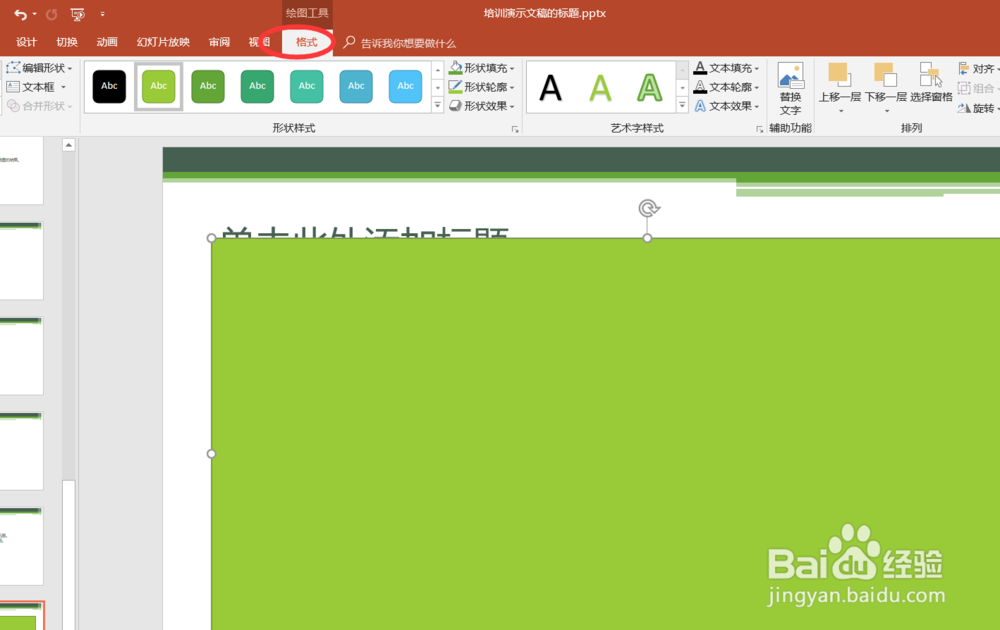
2、然后选中此形状,切换到绘图工具栏中的格式选项卡。

怎么编辑结尾幻灯片(二)

3、单击排列组中的下移一层下三角,从弹出来的下拉列表中选择置于底层。

怎么编辑结尾幻灯片(二)

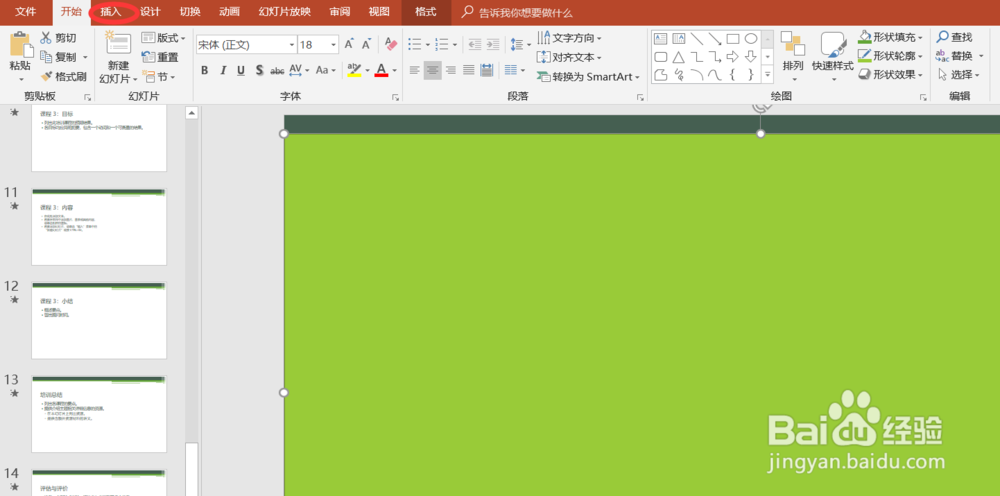
4、即可移动到最底层,选中幻灯片中的标题文本框和内容文本框,进行删除;点击开始右侧的插入。
怎么编辑结尾幻灯片(二)

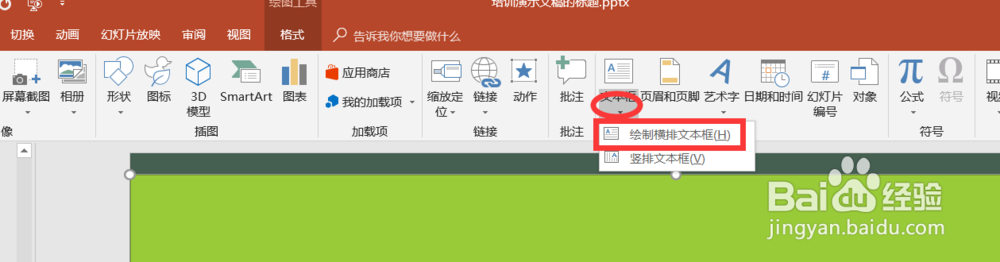
5、单击文本组中的文本框下三角符号,在弹出来的下拉列表中选择绘制横排文本框。
怎么编辑结尾幻灯片(二)

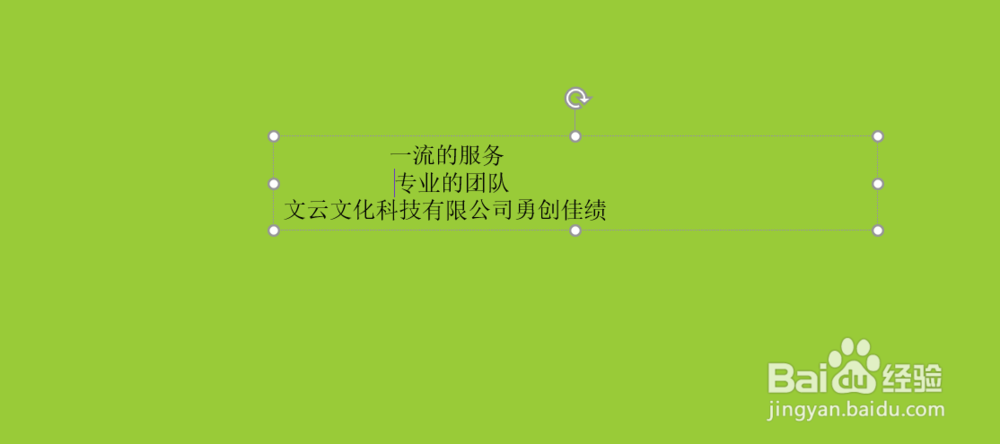
6、在幻灯片中绘制一个文本框,并输入相应的文字。

怎么编辑结尾幻灯片(二)

7、在幻灯片中插入椭圆形状,高度和宽度均调整为16厘米。

怎么编辑结尾幻灯片(二)

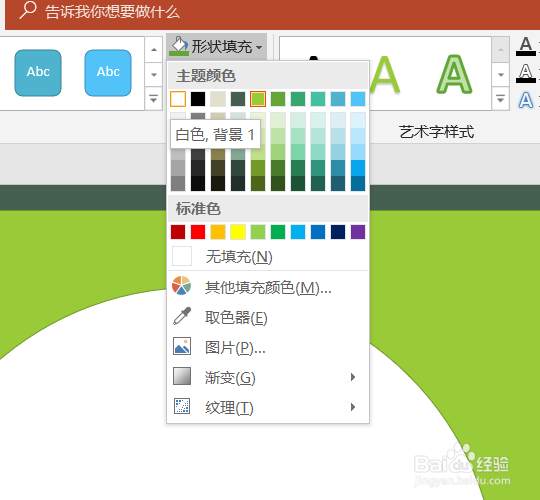
8、切换到绘图工具-格式选项卡,在形状样式组中将圆形形状的形状填充设置为白色,背景1,形状轮廓设置为无轮廓,效果如图所示。
怎么编辑结尾幻灯片(二)怎么编辑结尾幻灯片(二)

9、选中圆形形状,单击鼠标右键,在弹出来的快捷菜单中选择置于底层中的下一层,使文本内容显示出来。

怎么编辑结尾幻灯片(二)

10、结尾幻灯片的设置效果如下图所示。

怎么编辑结尾幻灯片(二)
  • PPT中的项目符号如何添加和修改?
  • ppt动画文本按字母怎么弄
  • ppt占位符怎么删除
  • PPT中怎样给幻灯片添加纯色背景
  • 调整动画播放顺序
  • 热门搜索
    关于妇女节的手抄报 新学期新气象手抄报内容 爱护牙齿手抄报 新型冠状病毒手抄报图片 关于春节的英语手抄报 抗病毒手抄报 交通安全教育手抄报 关于春节的手抄报图片 预防新型冠状病毒手抄报内容 新学期新起点手抄报