1、打开creo4.0,设置好工作目录。
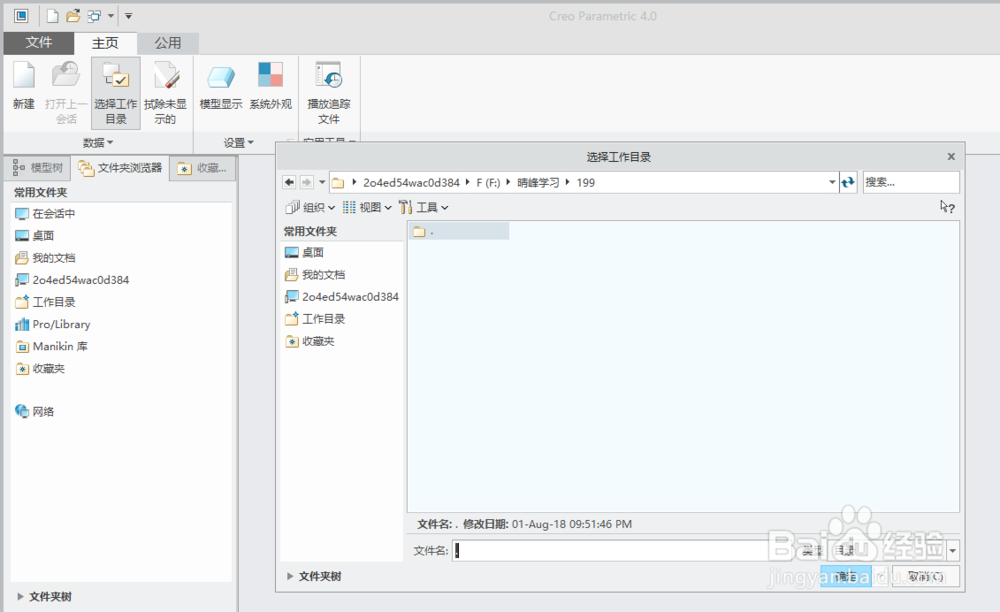
2、打开文件"199.prt".(素材下载地址链接:https://pan.baidu.com/s/1Yyz6VEdnB0EfMNenpzq28A 密码:5c29)
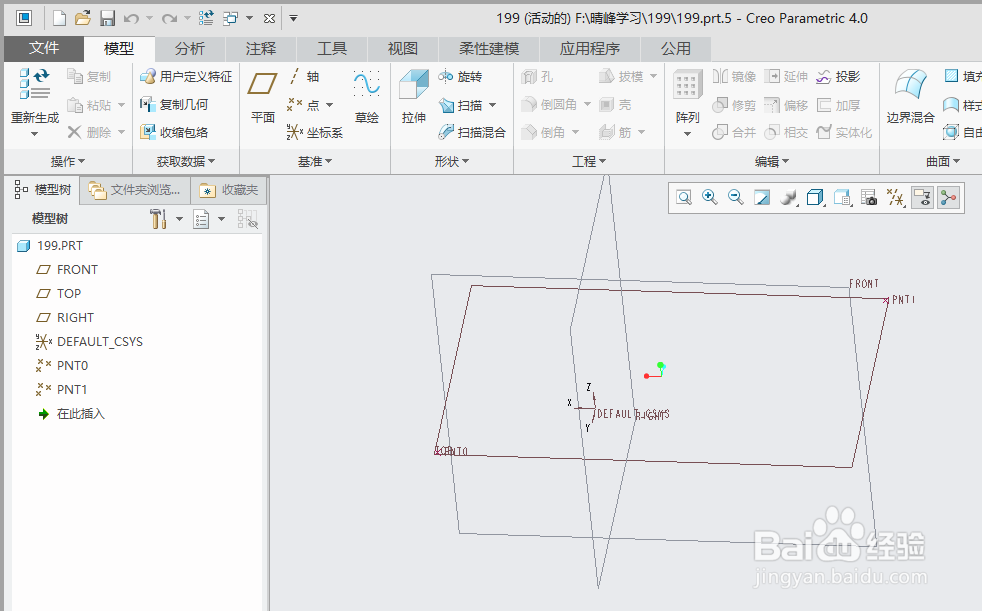
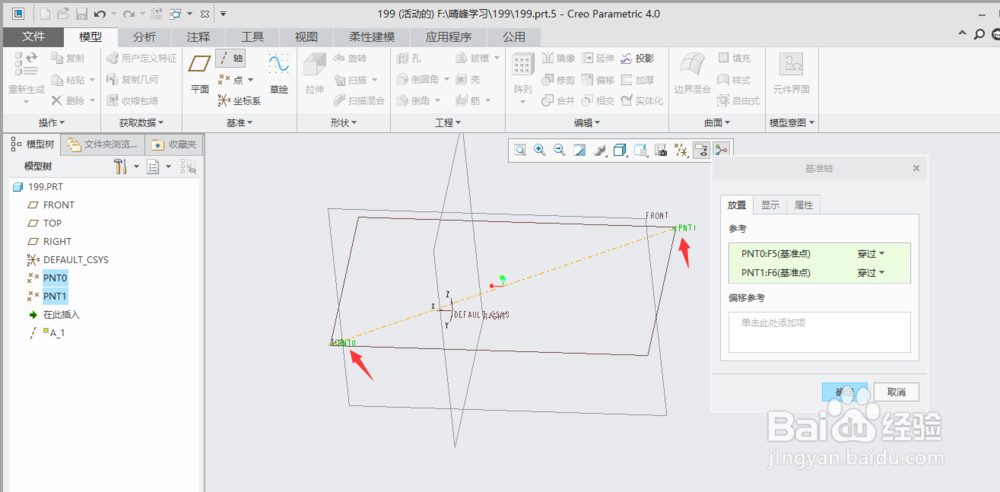
3、单击”模型“功能选项”基准“区域”中的“轴”命令。弹出“基准轴”对话框。

4、按着Ctrl按,然后选中PNT0和PNT1两个基准点。(点的方式默认为”穿过“,我们不用更改)。
5、单击“基准轴”对话框中的“确定”。
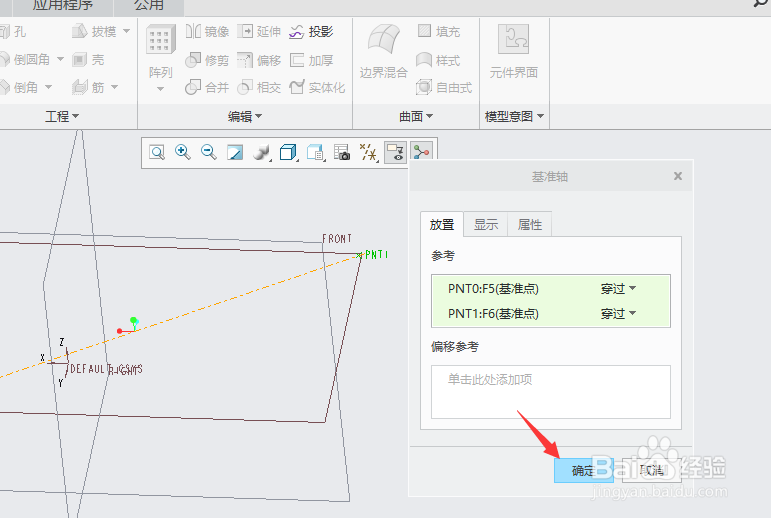
6、通过以上操作完成基准轴A-1,结果如下图

时间:2026-04-23 04:30:05
1、打开creo4.0,设置好工作目录。
2、打开文件"199.prt".(素材下载地址链接:https://pan.baidu.com/s/1Yyz6VEdnB0EfMNenpzq28A 密码:5c29)
3、单击”模型“功能选项”基准“区域”中的“轴”命令。弹出“基准轴”对话框。
4、按着Ctrl按,然后选中PNT0和PNT1两个基准点。(点的方式默认为”穿过“,我们不用更改)。
5、单击“基准轴”对话框中的“确定”。
6、通过以上操作完成基准轴A-1,结果如下图
