win10系统装不上hp m1136打印机驱动的解决方法

 时间:2026-02-13 14:31:06

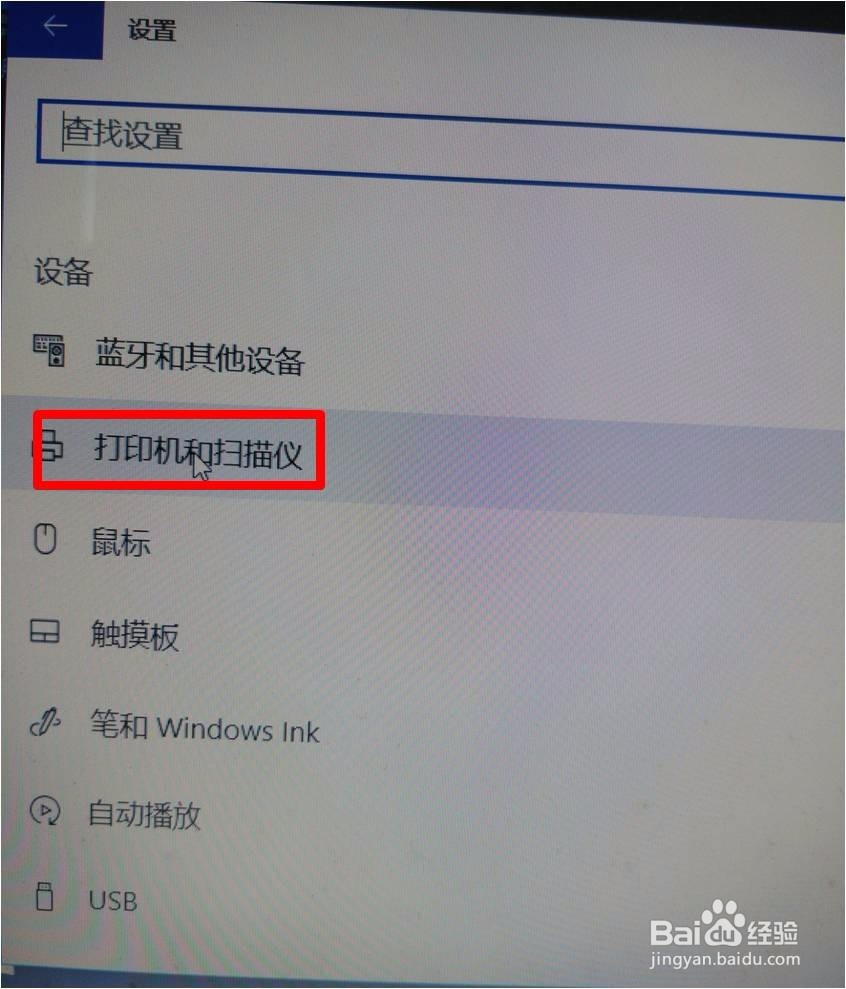
1、1.在win10开始菜单处右击“设置”—“设备”—“打印机和扫描仪”。倘趴

win10系统装不上hp m1136打印机驱动的解决方法

win10系统装不上hp m1136打印机驱动的解决方法

win10系统装不上hp m1136打印机驱动的解决方法

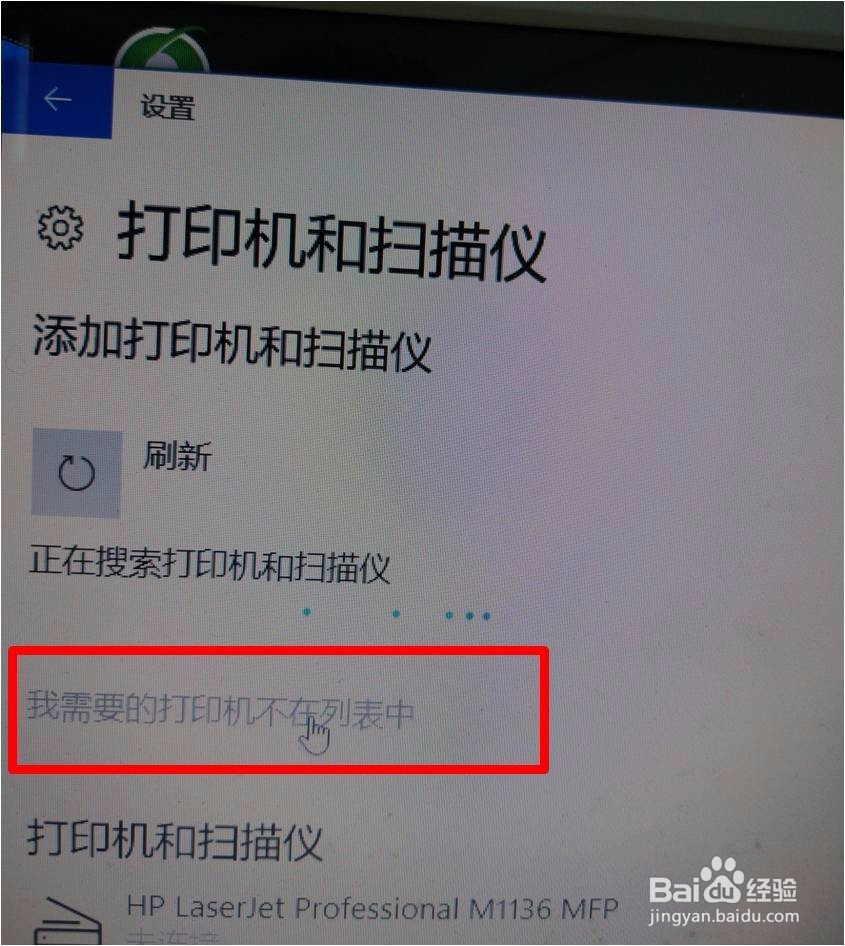
2、2.单击“添加打印机”,选择“我需要的打印机不在列表中”。

win10系统装不上hp m1136打印机驱动的解决方法

win10系统装不上hp m1136打印机驱动的解决方法

3、3.在弹出的添加打印机窗口选择“通过手动设置添加本地打印机或网率倘杰络打印机”。

win10系统装不上hp m1136打印机驱动的解决方法

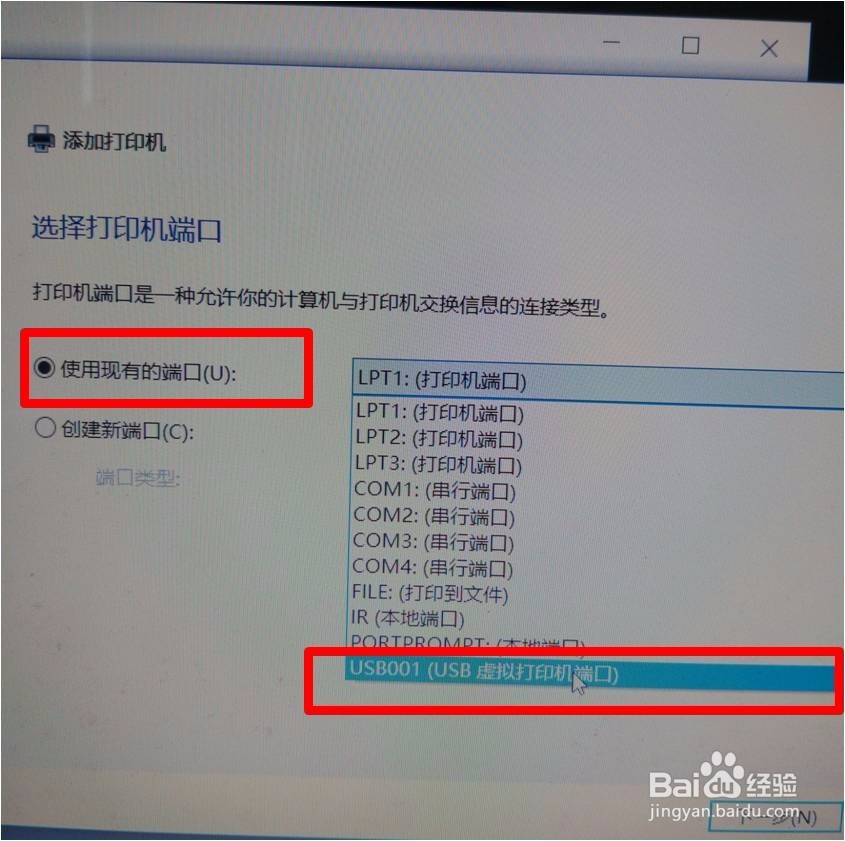
4、4.选择“usb虚拟打印机端口”,单击下一步。

win10系统装不上hp m1136打印机驱动的解决方法

5、5.弹出的驱动程序窗口选择“从磁盘安装”,单击“下一步”。

win10系统装不上hp m1136打印机驱动的解决方法

6、6.在弹出的对话框中单击“浏览”按钮,找到下载的驱动或者光盘驱动的路径位置,选择“autorun”文件,单击“打开”。

win10系统装不上hp m1136打印机驱动的解决方法

win10系统装不上hp m1136打印机驱动的解决方法

7、7.自动回到驱动窗口选择打印机型号“hp m1136”。单击“下一步”。

win10系统装不上hp m1136打印机驱动的解决方法

8、8.输入打印机名称。也可以默认。单击“下一步”。

win10系统装不上hp m1136打印机驱动的解决方法

9、9.选择共享或是不共享后单击“下一步”。安装完成,测试打印。巨凤

win10系统装不上hp m1136打印机驱动的解决方法

win10系统装不上hp m1136打印机驱动的解决方法

  • win10的windows update怎么关闭
  • 如何进入BIOS设置USB方式启动
  • win10打开软件没反应怎么办?
  • HP LaserJet M126nw 面板报错E8代码
  • uos怎样制作U盘启动盘
  • 热门搜索
    法制手抄报图片大全 创文手抄报简单又漂亮 科技手抄报图片 教室节手抄报 关于科普的手抄报 关于反邪教的手抄报 国庆节手抄报简单易画 手抄报端午节 创建卫生城市手抄报 手抄报版面设计图花边