Win10网络发现已关闭计算机和设备不见怎么办

 时间:2026-02-16 00:44:02

1、在Windows10系统依次点击“开始/Windows系统/控制面板”菜单项。

Win10网络发现已关闭计算机和设备不见怎么办

2、在打开的控制面板窗口中,我们点击上面的“查看方式”下拉按钮,在弹出菜单中选择“大图标”菜单项。

Win10网络发现已关闭计算机和设备不见怎么办

3、在打开的控制面板窗口中,我们点击“网络和共享中心”图标。

Win10网络发现已关闭计算机和设备不见怎么办

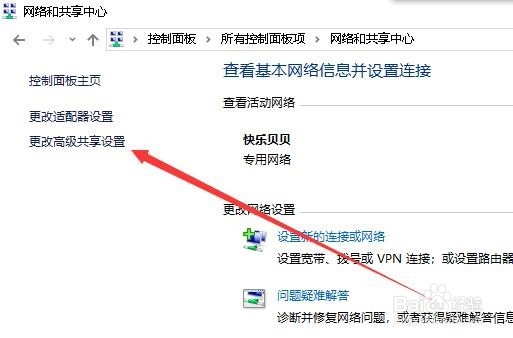
4、在打开的网络和共享中心页面中,我们点击左侧边栏的“更改高级共享设置”菜单项。
Win10网络发现已关闭计算机和设备不见怎么办

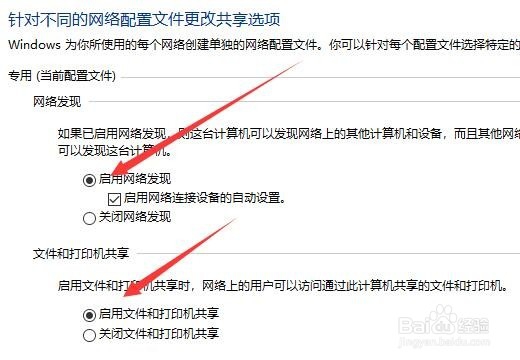
5、在右侧窗口中,我们把专用网络设置为“启用网络发现”,同时马文件和打印机共享也设置为启用文件和打印机共享
Win10网络发现已关闭计算机和设备不见怎么办

6、接下来我们也把来宾网络与所有网络都设置为启用共享,最后点击确定按钮就可以了。

Win10网络发现已关闭计算机和设备不见怎么办

  • 安卓程序中的appcompat_v7包有什么作用?
  • 电脑右下角的时间不见了怎么恢复
  • 【安卓app】愤怒的小鸟(完整版)游戏评测
  • TTLINK TT-180U1 TCP/IP添加打印机步骤
  • WIN7 安装及测试CANON MP236打印机
  • 热门搜索
    尊师重教的手抄报 阅读手抄报的内容 鲁迅手抄报 关于创文的手抄报 快乐阅读手抄报内容 好书伴我行手抄报 祖国发展我成长手抄报 寻根乡愁手抄报 英语手抄报的英文 关于体育精神的手抄报