Win10怎么样把QQ音乐设置为默认播放器

 时间:2026-02-16 11:37:29

1、首先在电脑上打开QQ音乐,然后在打开的QQ音乐主界面,点击右上角的“菜单”按钮。

Win10怎么样把QQ音乐设置为默认播放器

2、在打开的QQ音乐下拉菜单中,我们点击“设置”菜单项。

Win10怎么样把QQ音乐设置为默认播放器

3、这时就会打开QQ音乐的设置窗口,在窗口中我们找到“将QQ音乐设为默认播放器”设置项。

Win10怎么样把QQ音乐设置为默认播放器

4、接着我们勾选“将QQ音乐设为默认播放器”前面的复选框即可,这样我们就把QQ音乐设置为默认的播放器了。

Win10怎么样把QQ音乐设置为默认播放器

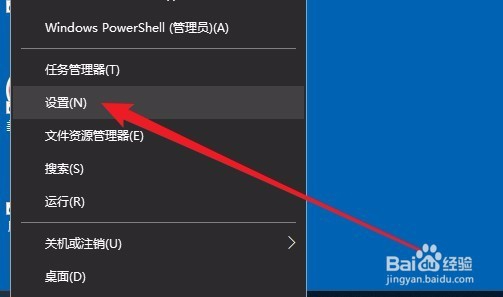
1、我们也可以在Windows10桌面,右键点击左下角的开始按钮,在弹出菜单中选择“设置”菜单项。
Win10怎么样把QQ音乐设置为默认播放器

2、然后在打开的Windows设置窗口中,点击“应用”图标。

Win10怎么样把QQ音乐设置为默认播放器

3、在打开的应用和功能窗口中,我们点击左侧边栏的“默认应用”菜单项。

Win10怎么样把QQ音乐设置为默认播放器

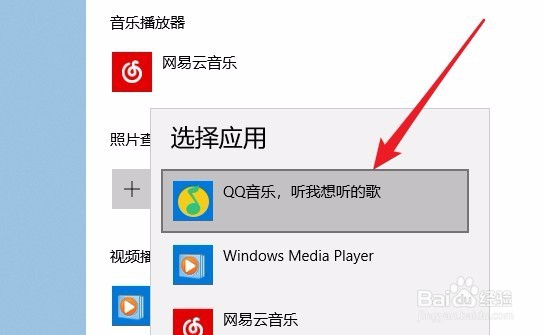
4、接着在右侧的窗口中找到“音乐播放器”按钮,点击后在弹出菜单中找到“QQ音乐 ”菜单项,这样就会把QQ音乐设置为默认的播放器了。
Win10怎么样把QQ音乐设置为默认播放器

  • 英雄联盟LOL探险家伊泽EZ无限乱斗暴力玩法出装
  • 英雄联盟如何显示所有人聊天信息
  • 图示EXCEL表格vba系列87之LineStyle =xlDouble
  • Windows10电脑使用Word 2016 朗读文档内容
  • 如何从MS Access数据迁移到SQL Server数据库
  • 热门搜索
    儿童节手抄报内容大全 和谐校园手抄报内容 双节手抄报 民族风俗手抄报 尊师手抄报 缅怀先烈的手抄报内容 学生手抄报设计指南 关于清明的手抄报内容 成语故事手抄报 五年级手抄报图片大全