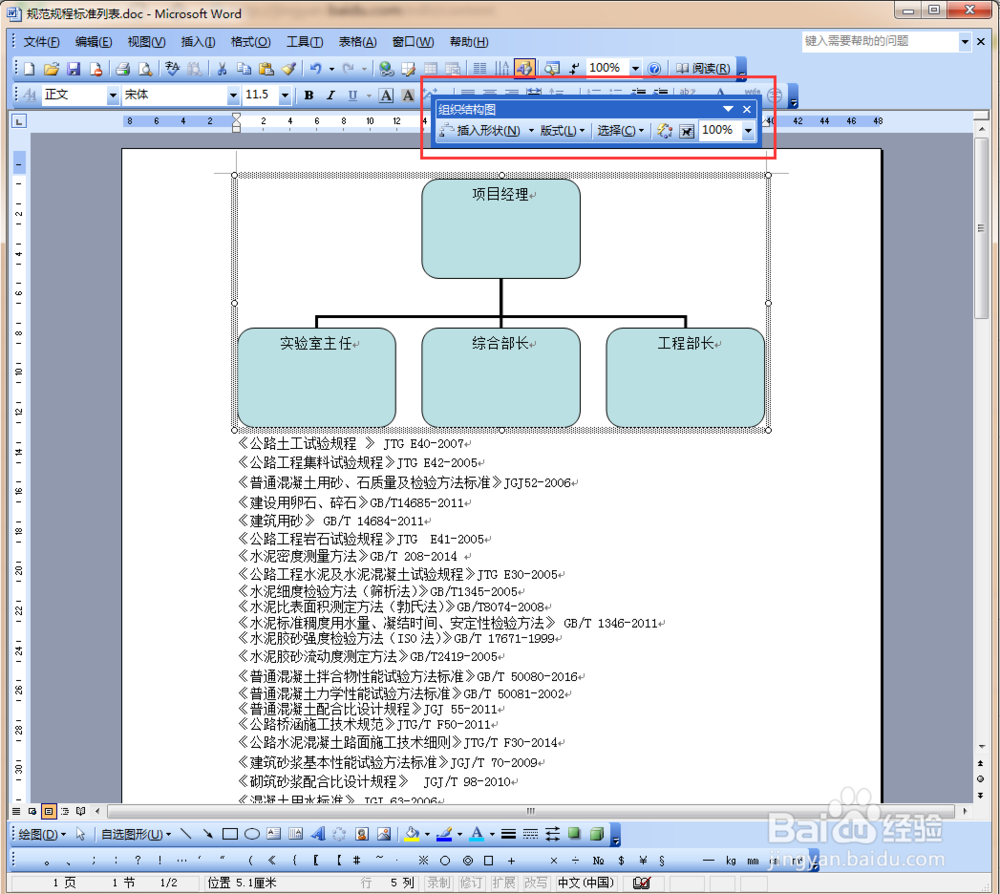
1、插入一个组织结构图,在各级里打上文字。

2、点击选择组织结构图,出现组织结构图对话框,这时就可以编辑了。
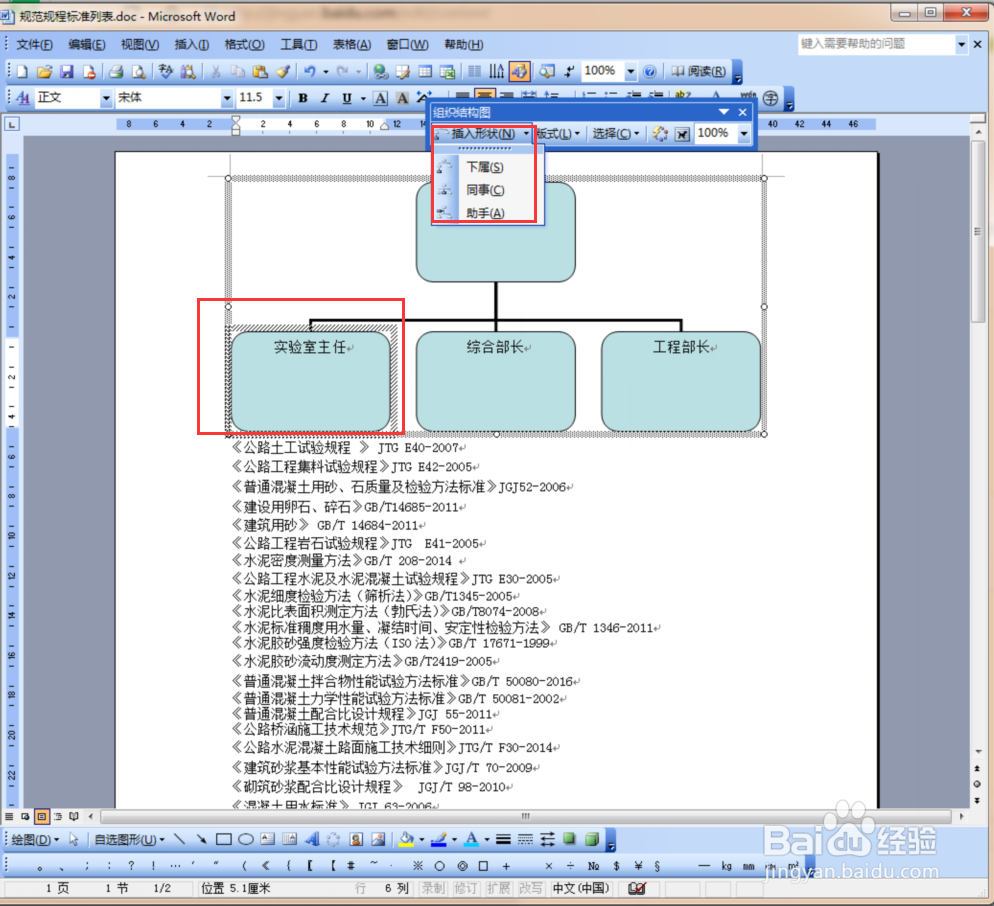
3、选择一个框,然后点击“插入形状”,可以添加同一级的组织,也可以选择下级。
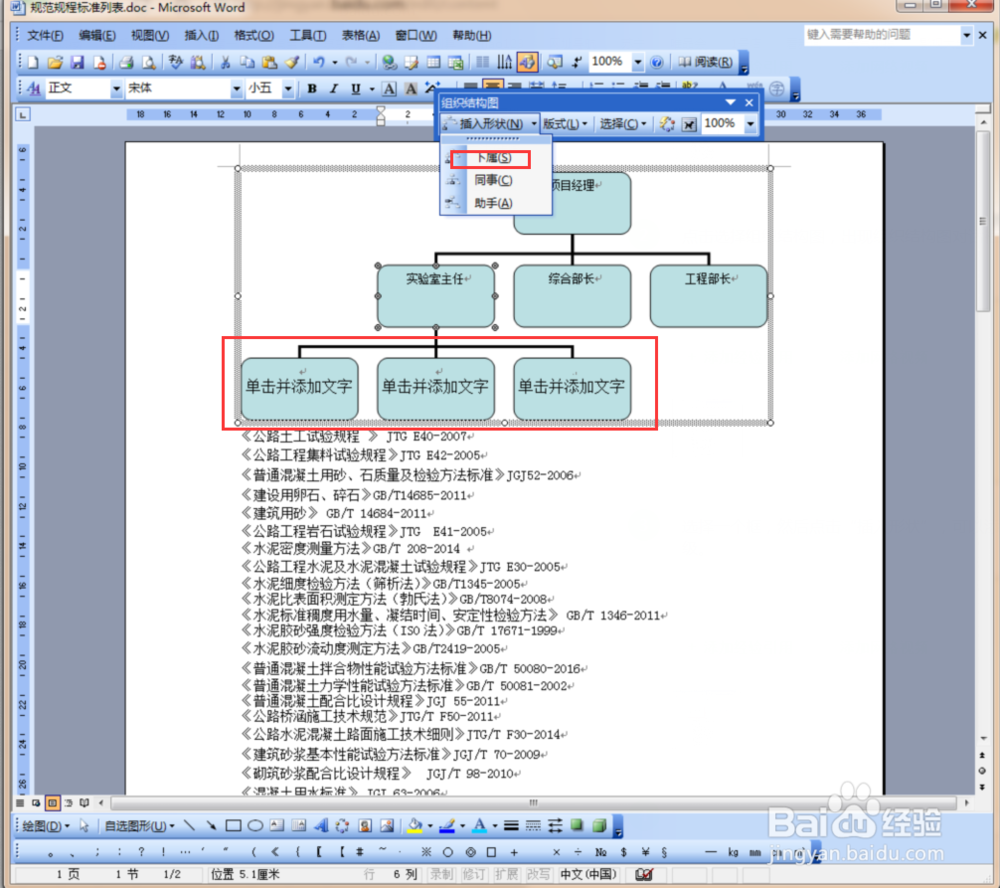
4、比如选择“下属”,点击一次就增加一个下属,点击多少次就出现多少个。
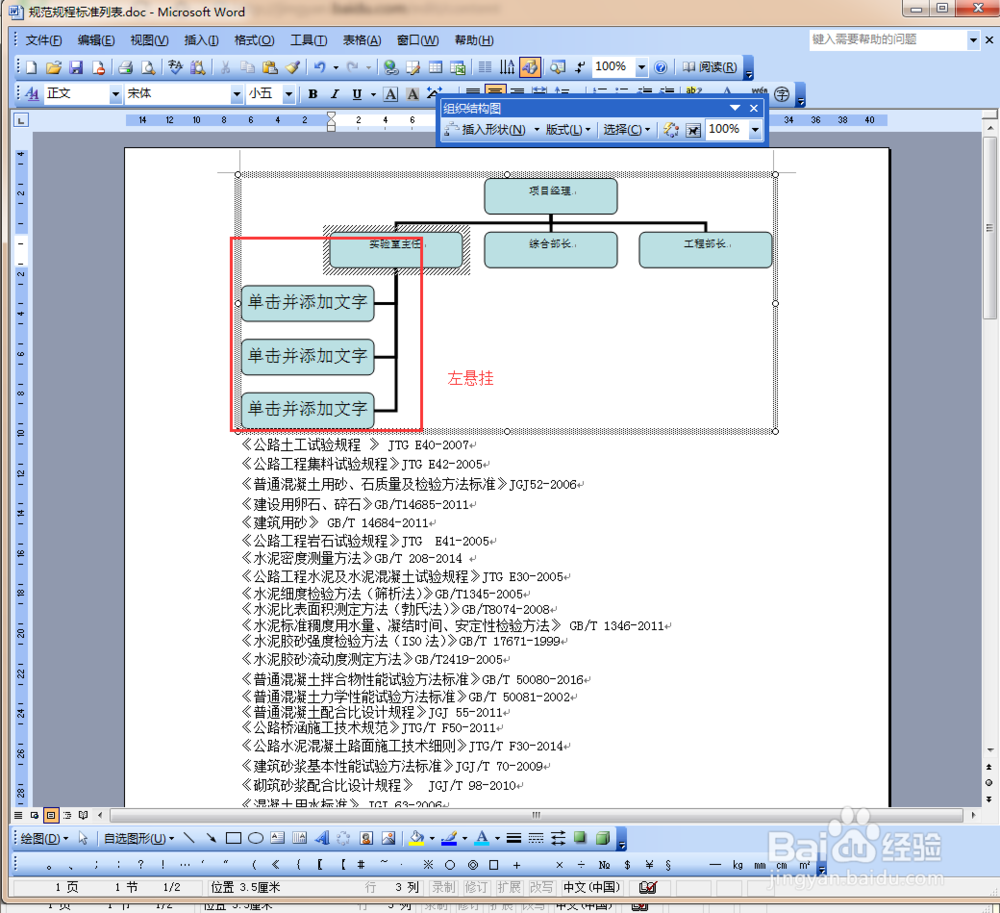
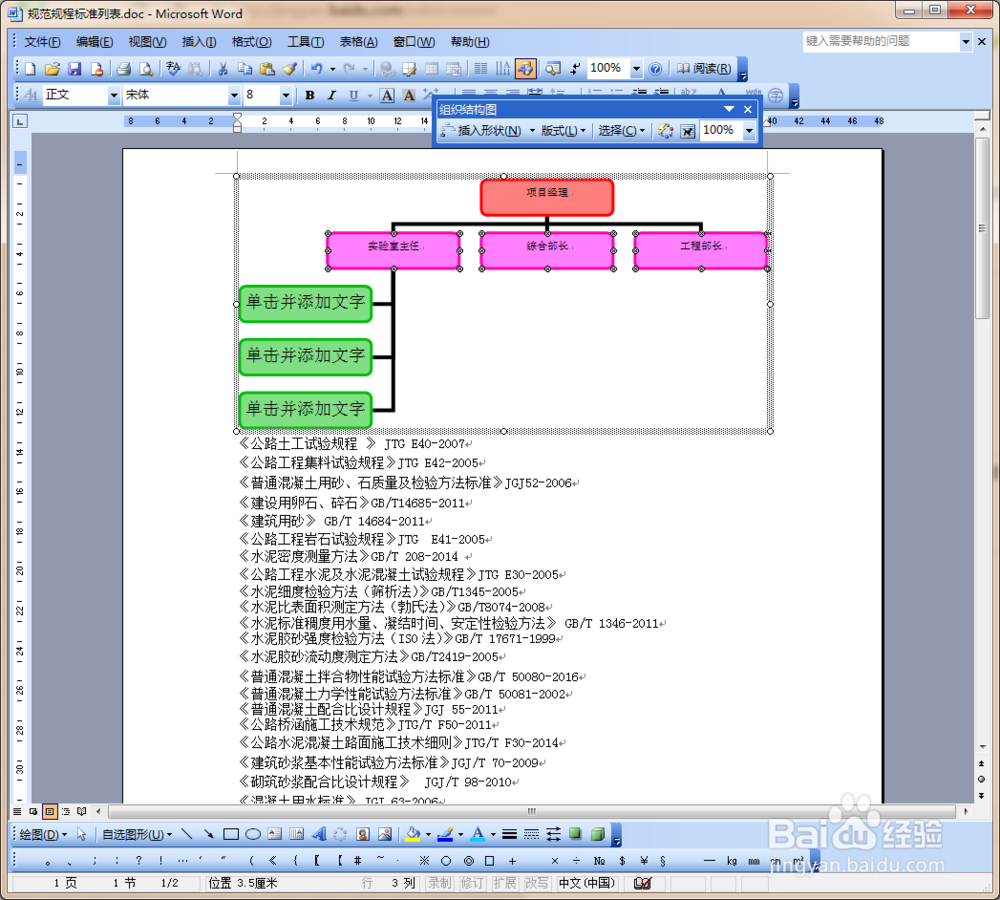
5、在“版式”里有多种版式,下图是选择左悬挂的结果。

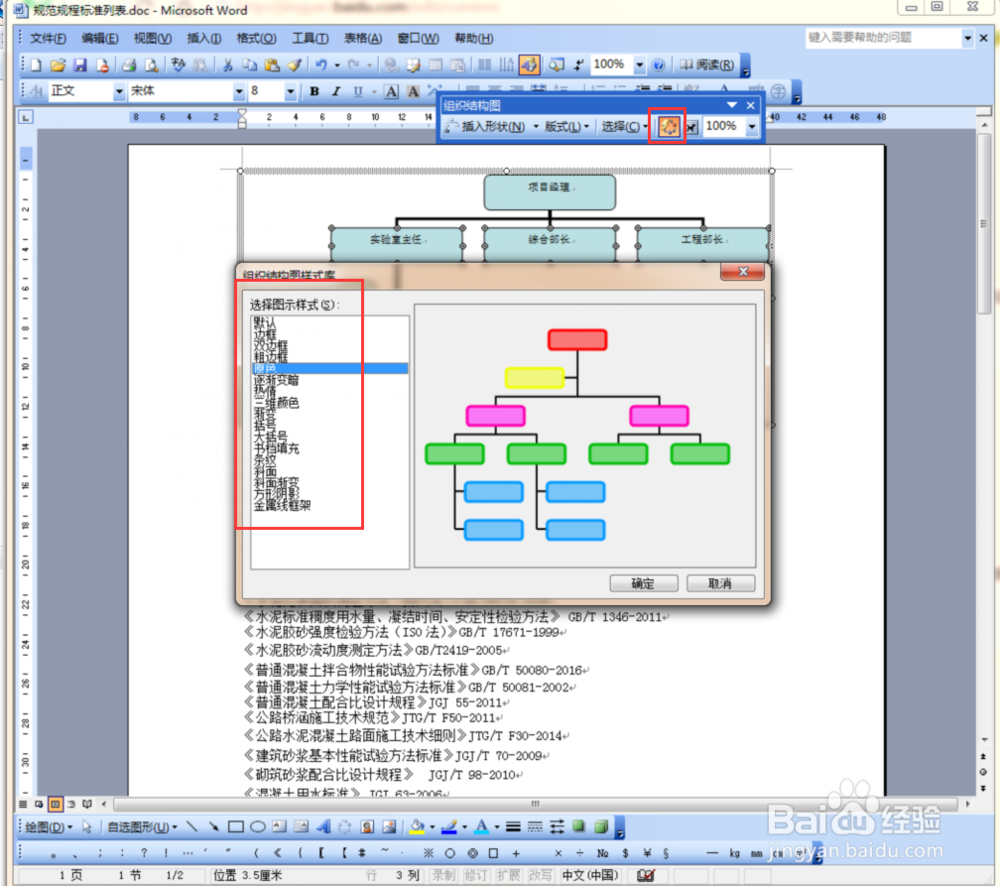
6、在“组织结构图样式库”里有多种样式,可以根据需要选择。下图是原色样式。
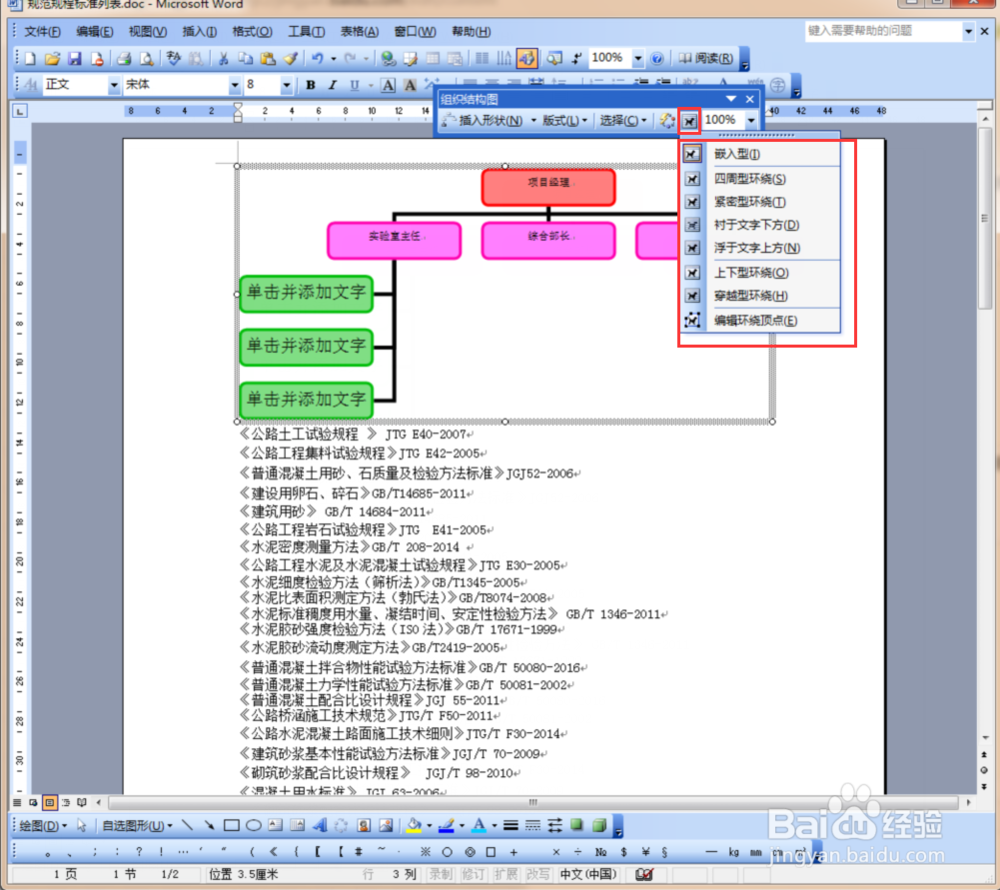
7、在“文字环绕”里有多种环绕方式,我们可以选择“浮于文字上方”,这样便于拖动组织图。
时间:2026-04-24 02:29:01
1、插入一个组织结构图,在各级里打上文字。
2、点击选择组织结构图,出现组织结构图对话框,这时就可以编辑了。
3、选择一个框,然后点击“插入形状”,可以添加同一级的组织,也可以选择下级。
4、比如选择“下属”,点击一次就增加一个下属,点击多少次就出现多少个。
5、在“版式”里有多种版式,下图是选择左悬挂的结果。
6、在“组织结构图样式库”里有多种样式,可以根据需要选择。下图是原色样式。
7、在“文字环绕”里有多种环绕方式,我们可以选择“浮于文字上方”,这样便于拖动组织图。
