1、首先点击屏幕左上角的苹果标志

2、选择”系统偏好设置“

3、选择”键盘“
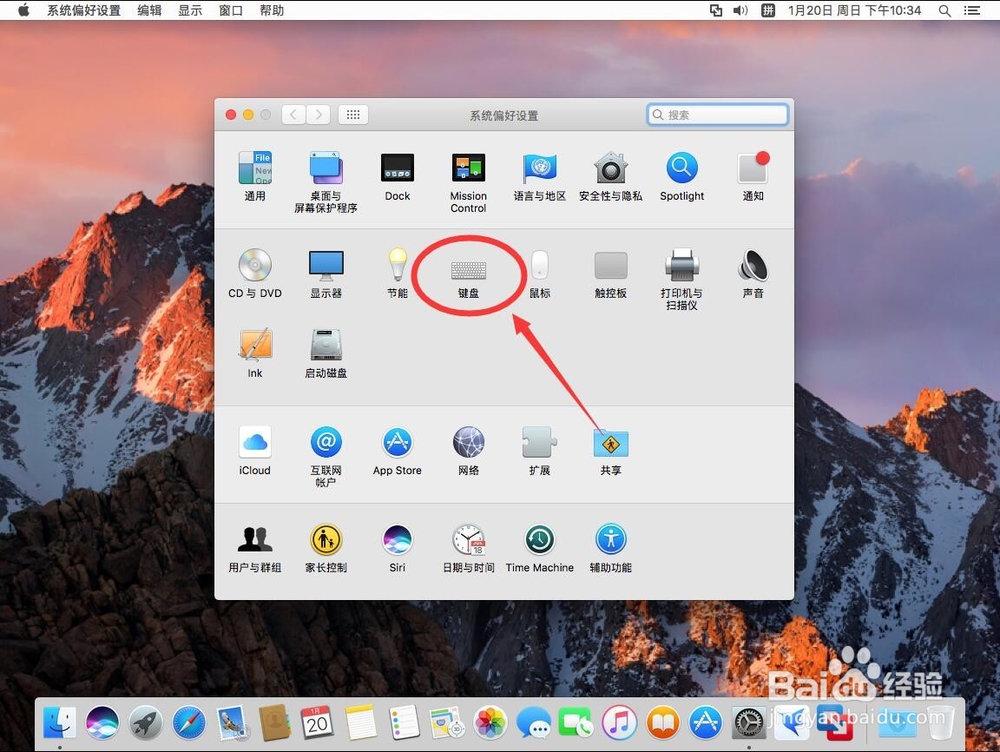
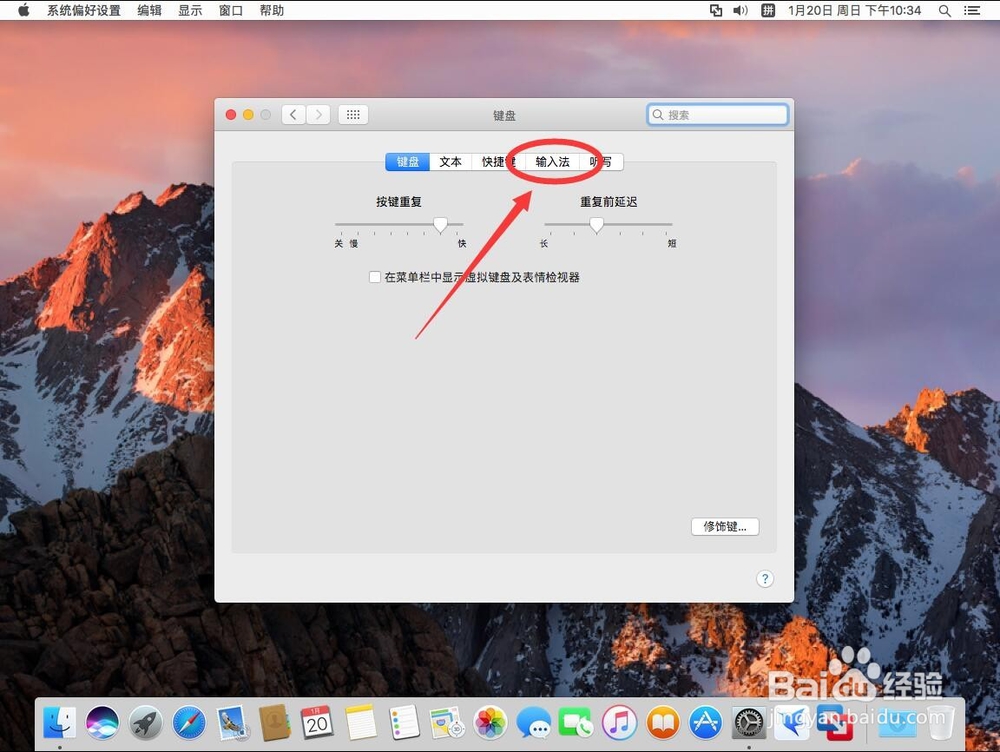
4、打开后,选择”输入法“
注意:在10.11或者更低版本的系统中,这里叫”输入源“
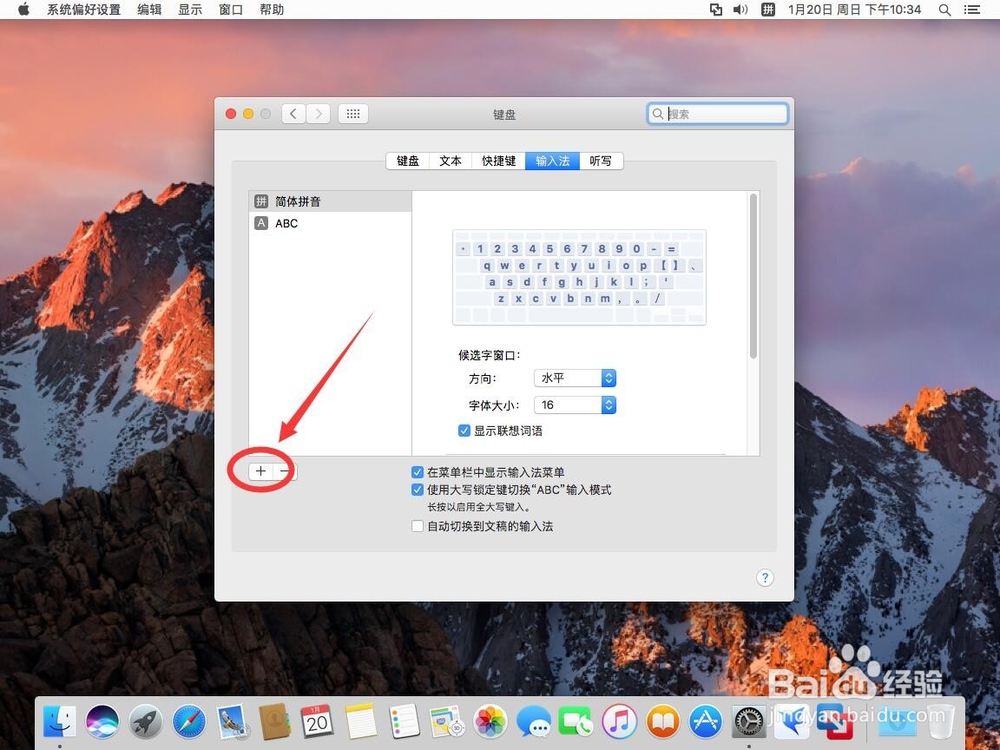
5、进入后,点击左下角的”+“号
6、在弹出的输入法列表中,选择”韩文“
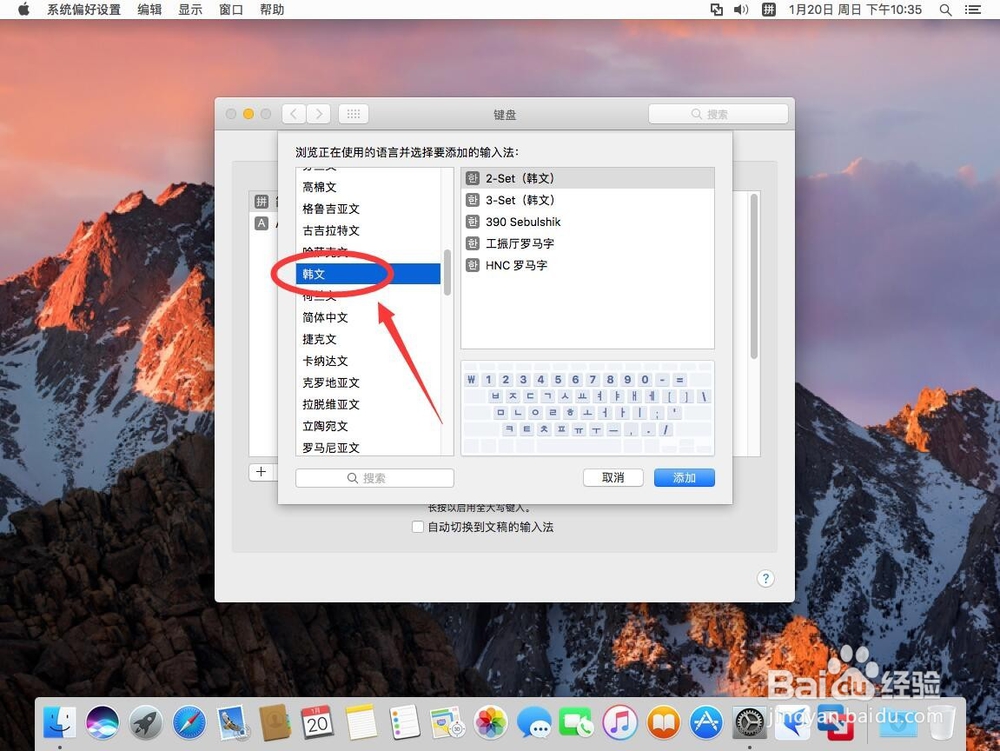
7、然后在右侧的韩语输入法列表中,选择一种自己要用的
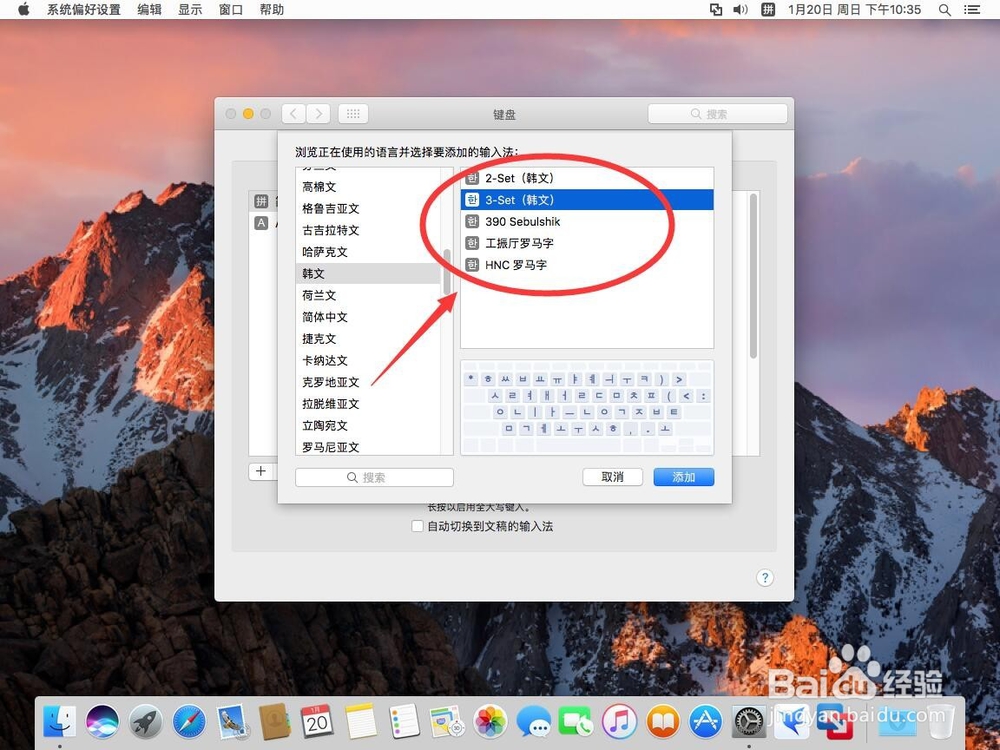
8、然后点击”添加“

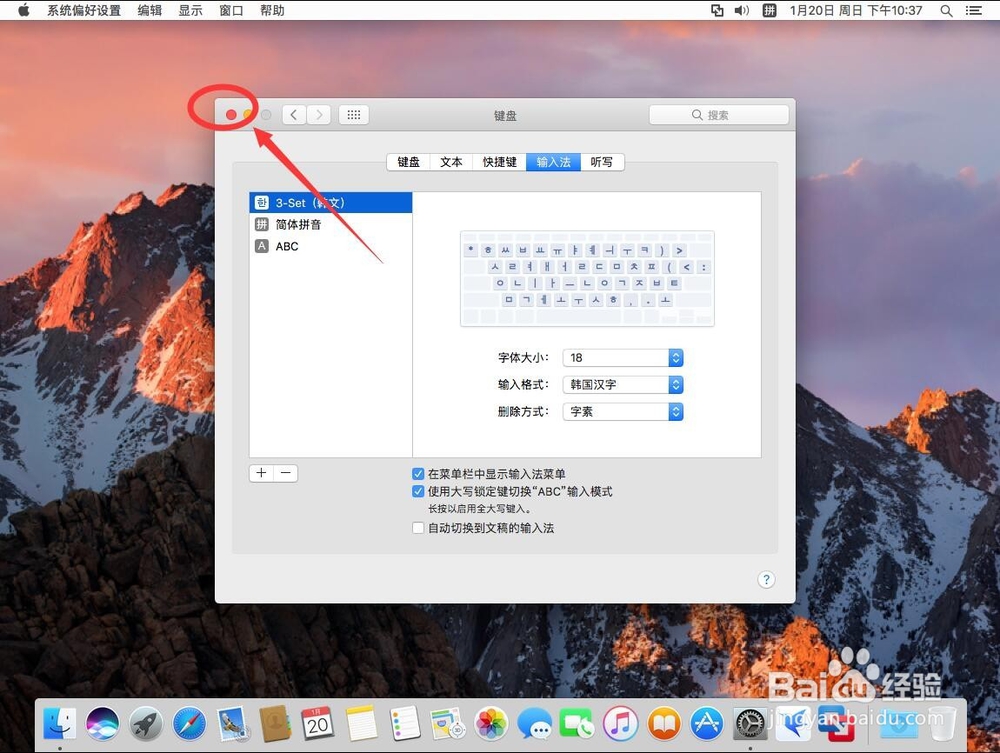
9、这是可以看到在左侧的输入法列表中,韩语输入法已经添加成功了

10、点击左上角的红色叉号,关闭即可
时间:2026-05-07 04:12:19
1、首先点击屏幕左上角的苹果标志
2、选择”系统偏好设置“
3、选择”键盘“
4、打开后,选择”输入法“
注意:在10.11或者更低版本的系统中,这里叫”输入源“
5、进入后,点击左下角的”+“号
6、在弹出的输入法列表中,选择”韩文“
7、然后在右侧的韩语输入法列表中,选择一种自己要用的
8、然后点击”添加“
9、这是可以看到在左侧的输入法列表中,韩语输入法已经添加成功了
10、点击左上角的红色叉号,关闭即可
