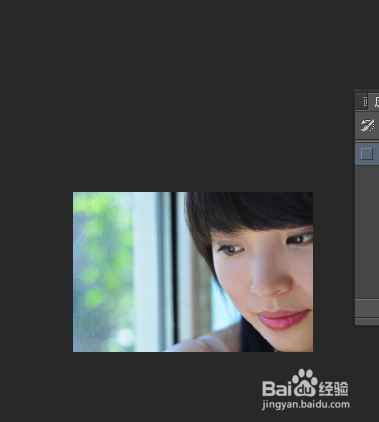
1、打开PS,文件-打开素材图像。
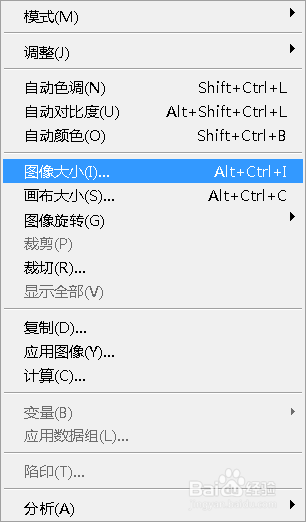
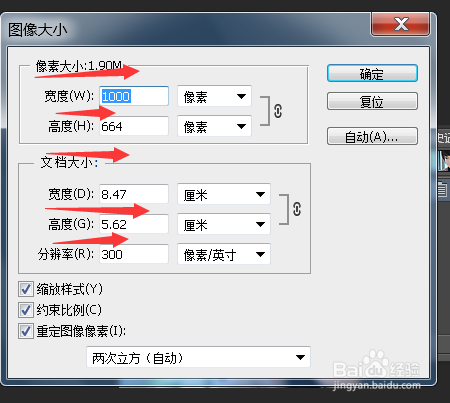
2、从菜单里点击图像-图像大小,我们可以看到图像的像素大小,文档大小。我们可以根据实际的需要去调整它,像素大小决定图像的清晰度,文档大小决定打印出来有多大。
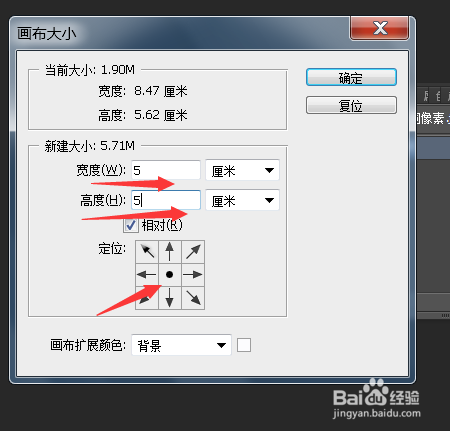
3、我们再次打开图像-画布大小。我们看到如下图所示。勾选相对,这时候我们可以填入需要加大画布的尺寸,下边箭头的位置指示了图像在画布中的位置。
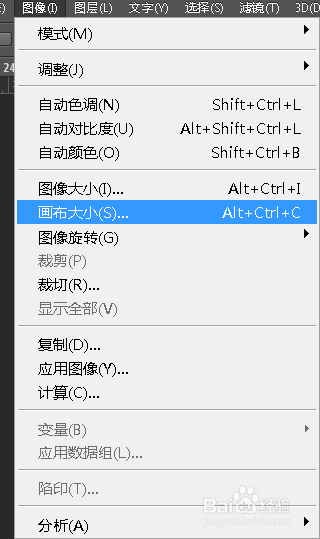

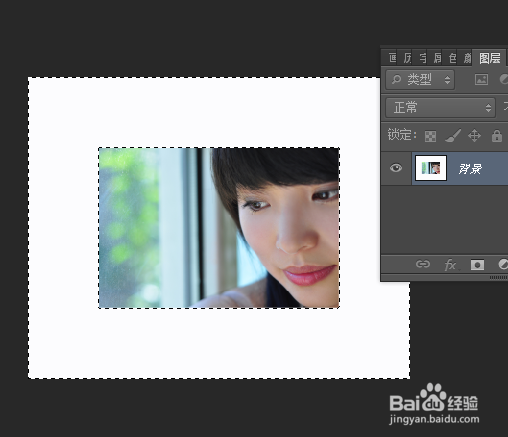
4、这时候我们填写入宽高各5厘米,点击确定。我们现在看到图像周围有一圈白色出来,这时候我们点击图层,然后选择魔棒工具,点击画布空白处,然后填充为前景色红色。
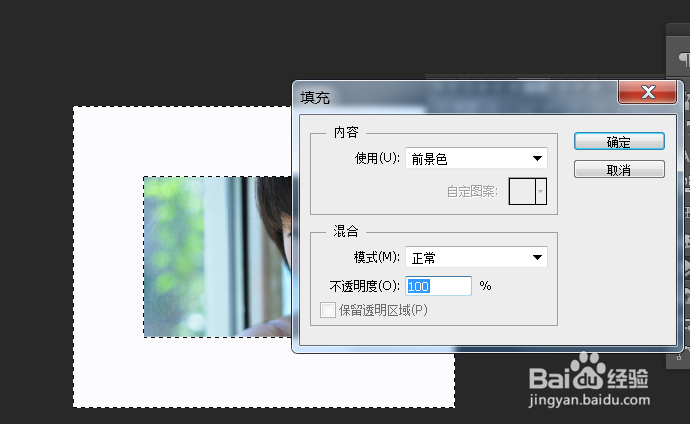

5、如果我们觉得红色的太宽了,可以按照以上步骤,调整画布加上的宽高分别为2厘米,如图所示。然后填充为前景色。

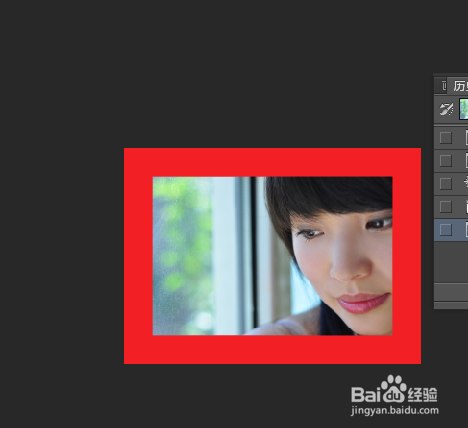
6、现在我们点击文件-打印。进入文件打印的预览框,就可以看到我们加了画布之后的效果。

