google chrome 查看和修改已保存的用户名和密码

 时间:2026-02-13 08:05:19

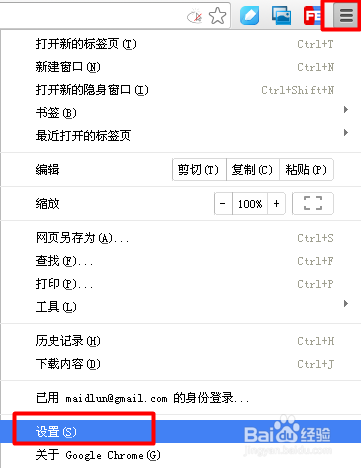
1、打开google设置界面,右上角“三”图标(或扳手图标) ->“设置”,如下图:
google chrome 查看和修改已保存的用户名和密码

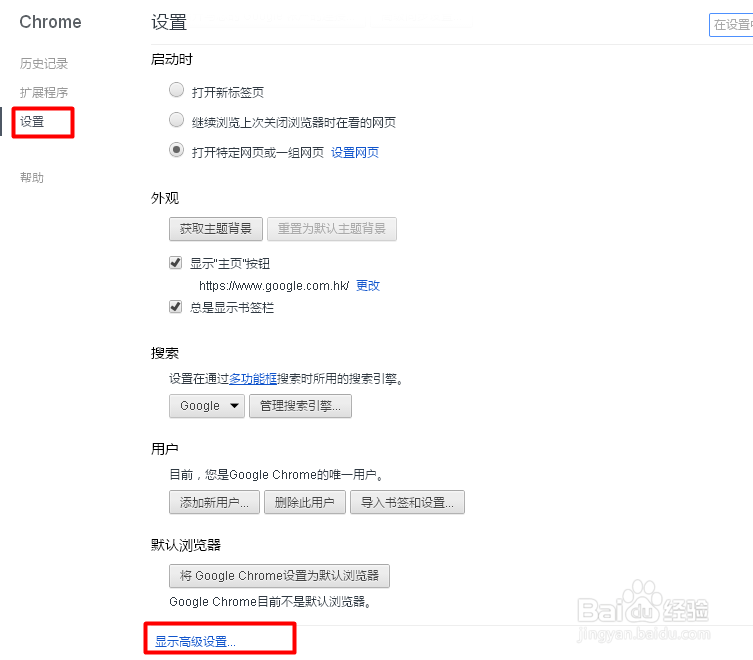
2、将滚动条拉到最下面,可以看到“显示高级设置”链接,点击即可显示高级设置,如下图:
google chrome 查看和修改已保存的用户名和密码

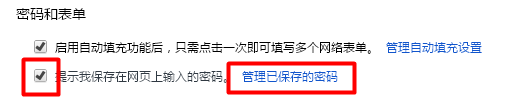
3、在高级设置中,找到“密码和表单”栏,勾选“提示我保存在网页上输入的密码”,以后每次输入密码时,即可提示是否保存密码。如下图:
google chrome 查看和修改已保存的用户名和密码

4、点击“管理已保存的密码”,进入“密码”界面,如下图:

google chrome 查看和修改已保存的用户名和密码

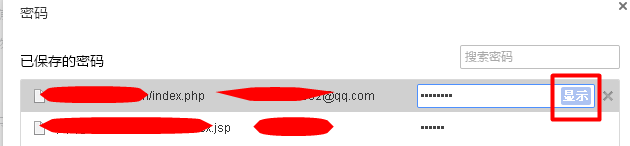
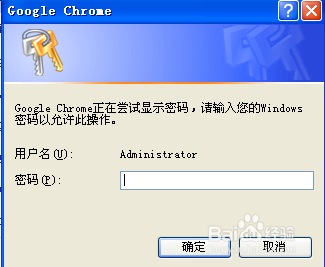
5、点击“显示”,要求输入电脑开机密码,成功输入密码后,即可看到相应密码。该密码不能修改,但可以删除,删除后,等下次重新打开网址时,便可重新保存用户名和密码,达到修改密码的目的。
google chrome 查看和修改已保存的用户名和密码

6、快速进入查看密码链接:chrome://chrome/settings/passwords

  • 如何给Windows 7强行安装ATA驱动避免蓝屏
  • Windows server 2012允许客户端计算机远程连接
  • Edge浏览器如何显示密码?
  • 电脑怎么查看SNMP Trap服务?
  • Edge浏览器如何开启保存基本信息
  • 热门搜索
    父亲节手抄报内容 防控疫情的手抄报 小学生网络安全手抄报的句子 铁人精神手抄报 关于新年的手抄报 庆元旦手抄报 党史国史手抄报 保护牙齿手抄报 欢欢喜喜过大年手抄报 谷雨手抄报