SolidWorks三维建模训练六十一之拉伸草图

 时间:2026-04-22 13:18:04

1、如下所示,

 打开SolidWorks软件,新建一空白的零件,

保存为:SolidWorks三维建模训练六十一之拉伸草图
SolidWorks三维建模训练六十一之拉伸草图

2、如下所示,

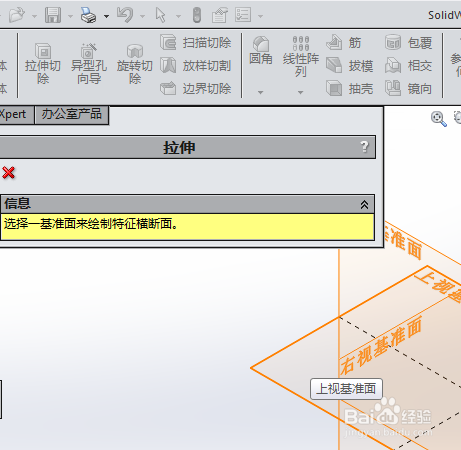
点击工具栏中的【拉伸凸台/基体】命令,

点击基准坐标系中的“上视基准面”,直接进入草图
SolidWorks三维建模训练六十一之拉伸草图

3、如下所示,

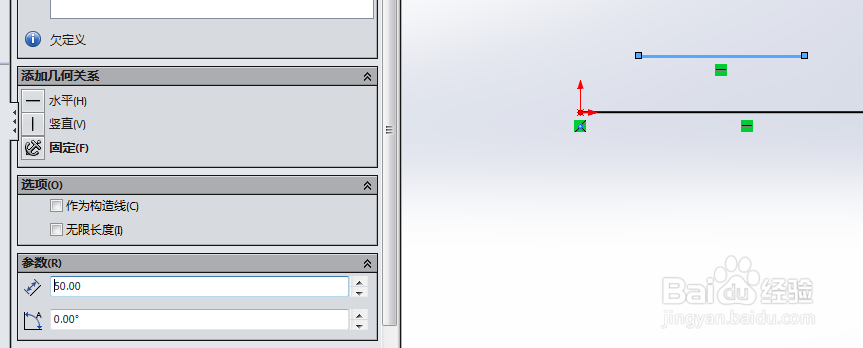
激活直线命令,画两条水平线段,

SolidWorks三维建模训练六十一之拉伸草图

4、如下所示,

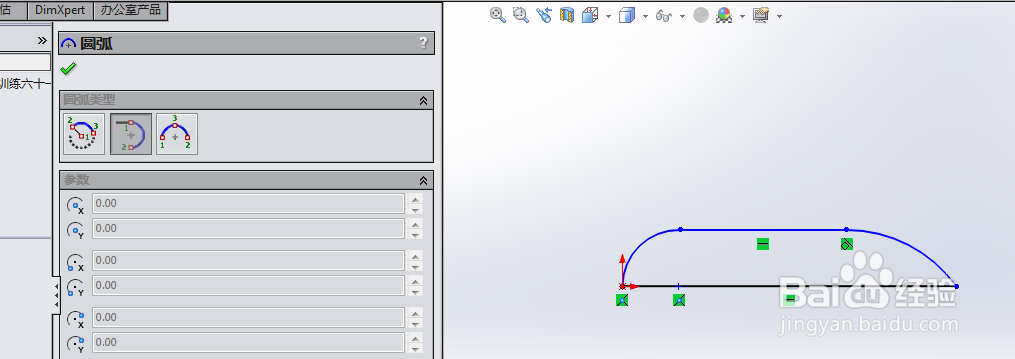
激活圆弧命令,画两个与上边直线相切的圆弧,

SolidWorks三维建模训练六十一之拉伸草图

5、如下所示,

添加几何关系,圆弧与上边的直线相切,两个圆弧相等,

SolidWorks三维建模训练六十一之拉伸草图

6、如下所示,

激活智能尺寸命令,标注尺寸:

下边线长100,上边线长50,两线距离20,

点击退出草图。

SolidWorks三维建模训练六十一之拉伸草图

7、如下所示,

设置拉伸高度为10,

点击√。完成并结束本次拉伸操作。

SolidWorks三维建模训练六十一之拉伸草图

  • SolidWorks怎么设置当前面为前视基准面
  • solidworks工程图比例怎么设置
  • CAD文件怎么导入solidworks
  • 用solidworks软件如何打开igs格式的文件?
  • SolidWorks爆炸视图如何继续编辑
  • 热门搜索
    弘扬法治精神手抄报 庆国庆迎中秋手抄报 我爱文学手抄报图片 祖国发展我成长手抄报 手抄报的版面设计 关于健康的手抄报内容 数学手抄报三年级下册 我是环保小卫士手抄报 构建和谐校园手抄报 儿童手抄报模板