TP LINK(D LING) 无线路由器设置

 时间:2026-02-12 01:21:23

TP LINK 无线路由器设置

在路由器背部的说明上 查看 产品设置IP 及 用户名和密码

在电脑上 打开浏览器 在地址栏内 输入产品IP

(如. TP LINK  192.168.1.1  D LINK 192.168.0.1 )

TP LINK(D LING) 无线路由器设置

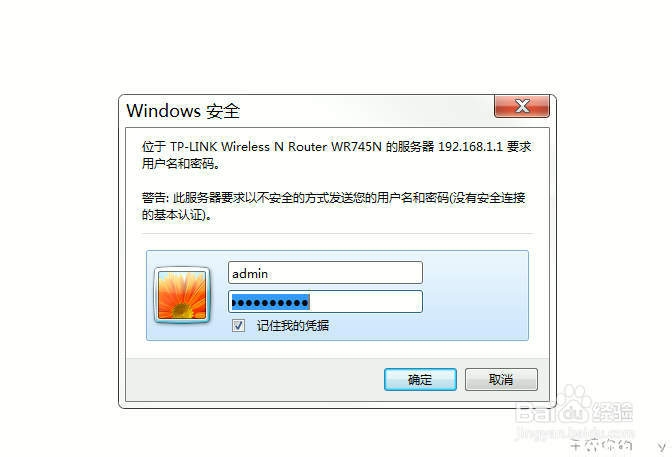
在弹出的窗口内 输入 用户名及密码 (就是路由器背面的用户名和密码)

TP LINK(D LING) 无线路由器设置

确认后 进入 用户界面

在界面左侧选择设置向导

TP LINK(D LING) 无线路由器设置

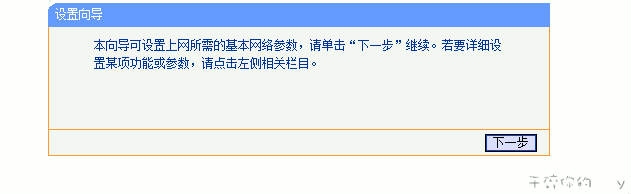
进入想到后 选择下一步

TP LINK(D LING) 无线路由器设置

选择上网方式

       根据自己的上网方式 选择

       如家里的拨号上网 选择PPPoE 模式

TP LINK(D LING) 无线路由器设置

以PPPoE 模式为例 选择

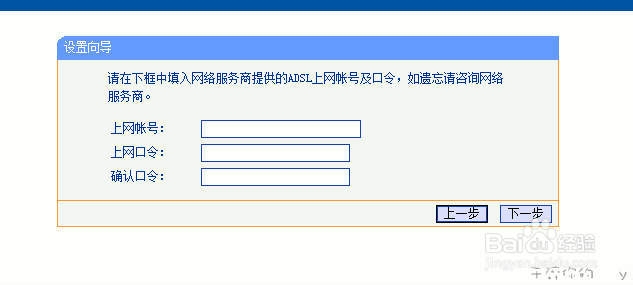
在上网账号栏 填写 家里的宽带账号  上网口令即密码  点击下一步
TP LINK(D LING) 无线路由器设置

无线设置页面中  SSID 指 在搜索 无线路由器是 路由器显示的名称

注意 SSID 不的包含汉字及符号

选择 开启WPA密码  

设置一个最少8位的无线密码 区分大小写 

TP LINK(D LING) 无线路由器设置

点击下一步  根据提示 完成操作

  • 格锐变速箱出现加速无力故障后,技师竟这样维修
  • 蚝油菊花菇的做法
  • 汽车年检流程是什么?
  • 如何识别赴美月子中心靠不靠谱!
  • 杏鲍菇黑木耳肉丝
  • 热门搜索
    运动会手抄报图片 关于热爱生命的手抄报 初中手抄报图片大全 战争与和平手抄报 抗震救灾手抄报 关于汉字的手抄报图片 爱眼手抄报 唐山世园会手抄报 小学生电子手抄报 感恩的手抄报图片