word2016表格中如何插入单元格

 时间:2026-02-14 05:34:51

1、如下所示,

打开word2016软件,新建一个空白的文档,

保存为:

word2016表格中如何插入单元格

word2016表格中如何插入单元格

2、如下所示,

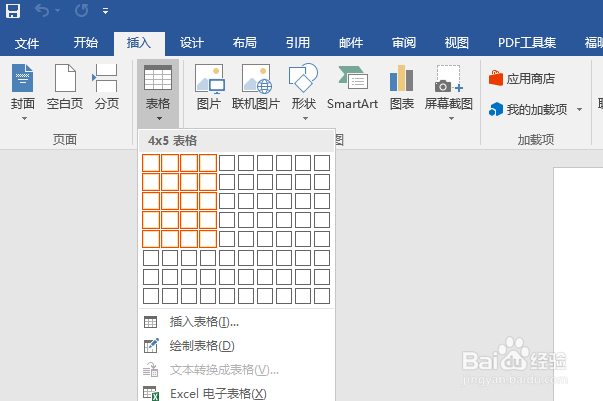
执行【插入——表格】,然后随意框一个4x5的表格

作为后面的演示所用
word2016表格中如何插入单元格

3、如下所示,

表格插入成功,点击表格,弹出“设计”工具栏

word2016表格中如何插入单元格

4、如下所示,

点击单元格,单击鼠标右键,点击“插入——插入单元格”

word2016表格中如何插入单元格

5、如下所示,

弹出“插入单元格”对话框,

勾选“活动单元格右移”,点击确定。

word2016表格中如何插入单元格

6、如下所示,

可以看到第一行右边多了一个单元格,

至此,单元格插入成功,本次操作演示结束。

word2016表格中如何插入单元格

  • 2018年中国的生产总值是多少占世界生产总值的百分之几
  • PPT基础教学之给图片制作淡出的效果
  • wpsPPT中如何制作邀请函
  • windows10----文件和文件夹的移动1
  • ppt如何全程加背景音乐
  • 热门搜索
    关于古诗词的手抄报 关于环保手抄报的内容 新书推荐手抄报 关于节日的英语手抄报 健康教育手抄报内容 鲁迅手抄报 最美少年手抄报 绿色手抄报内容 五水共治手抄报图画 预防新型冠状病毒的手抄报