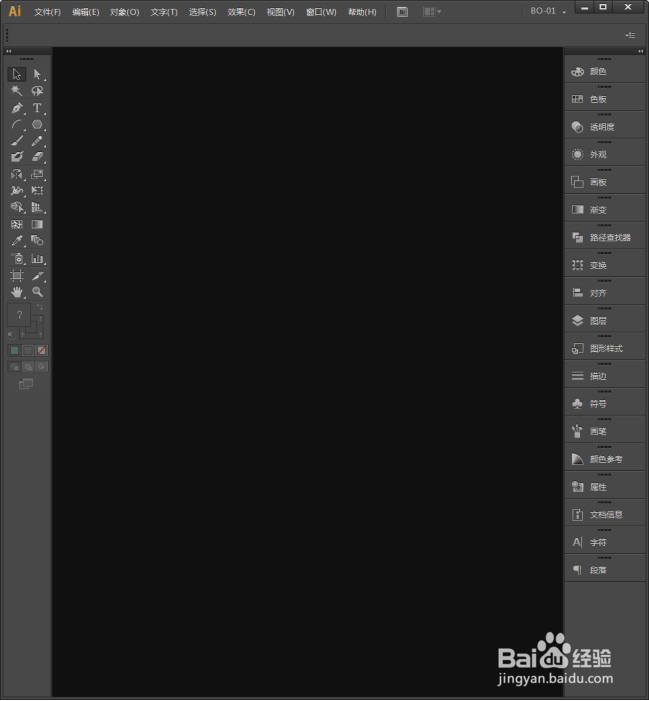
1、启动Illustrator CS6。
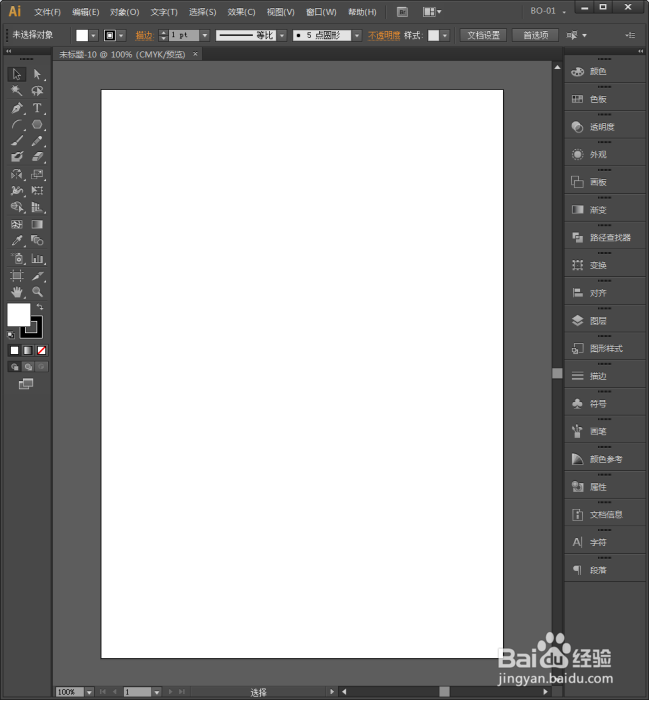
2、建立一个空白文档。
3、使用文本工具,录入一段段落文本。
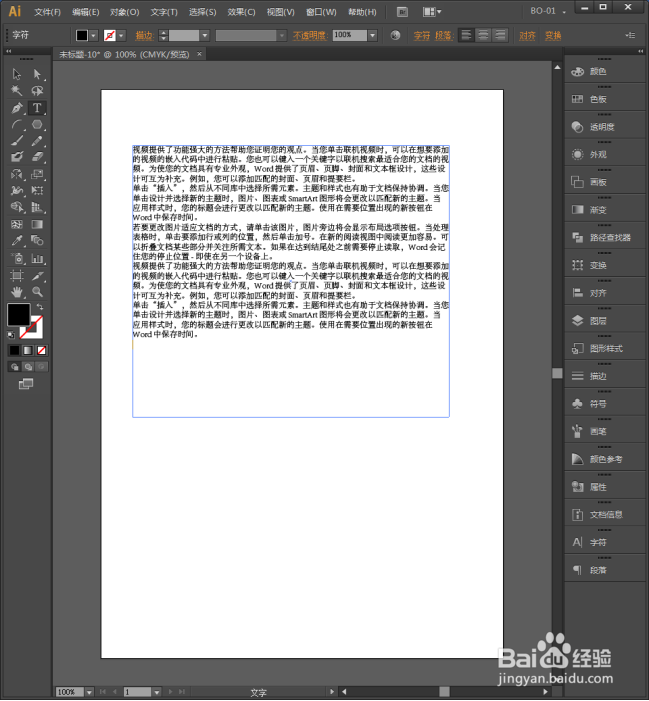
4、为文字设置合适的字号和字体。

5、绘制一个形状。
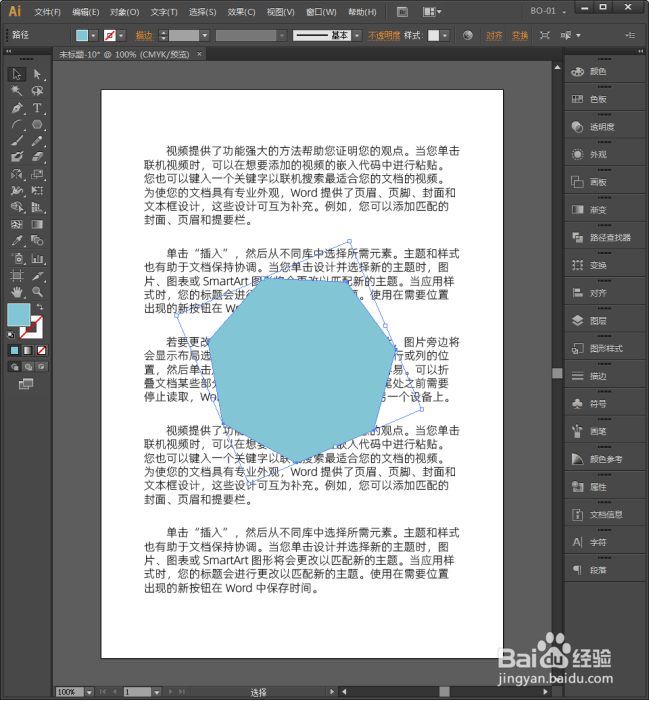
6、选中形状,点击【对象】【文本绕排】【建立】。
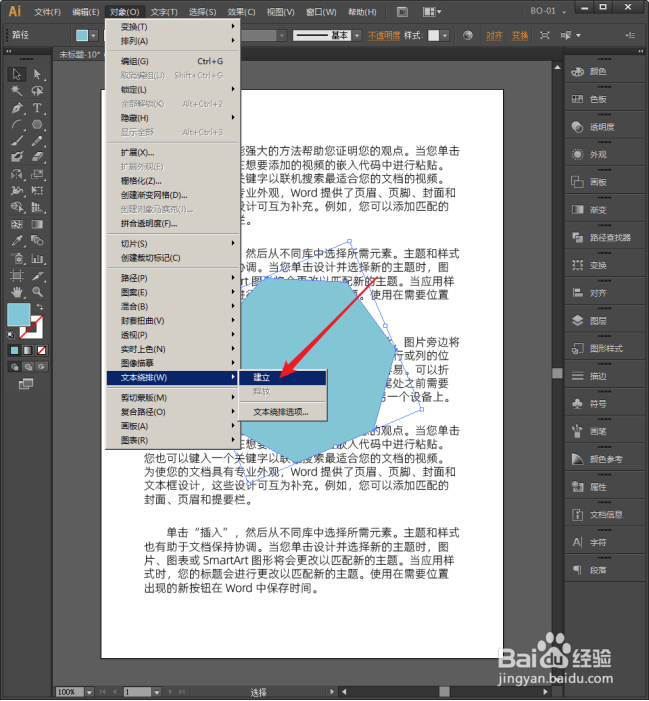
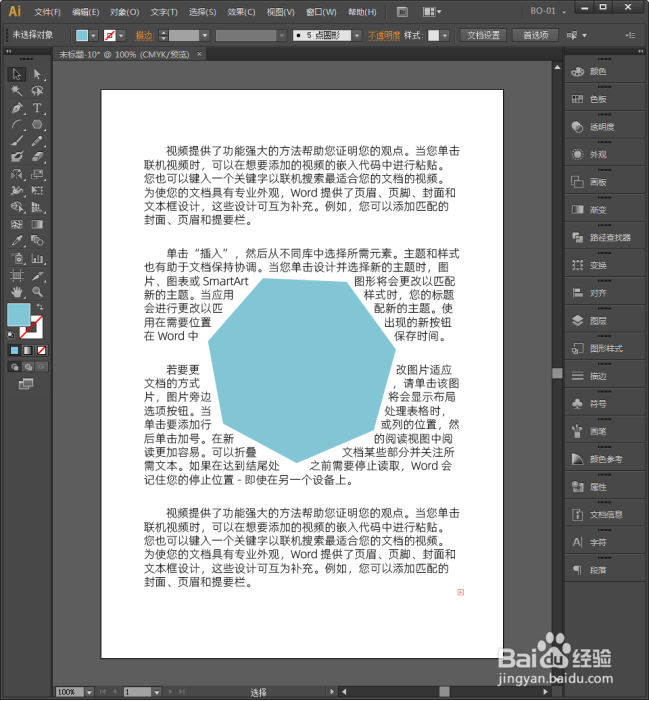
7、可以看到,形状与文字之间就有了绕排效果。
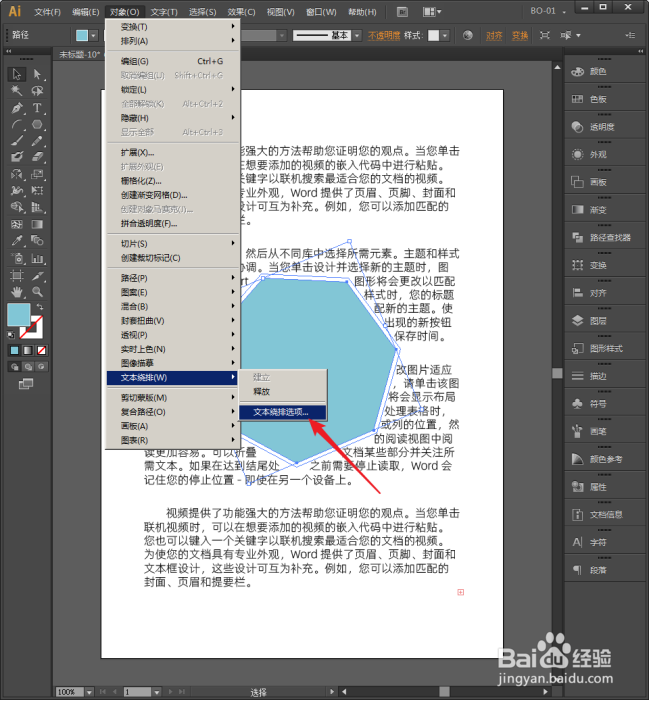
8、可以进入【文本绕排选项】。
9、设置图形与文字环绕距离。
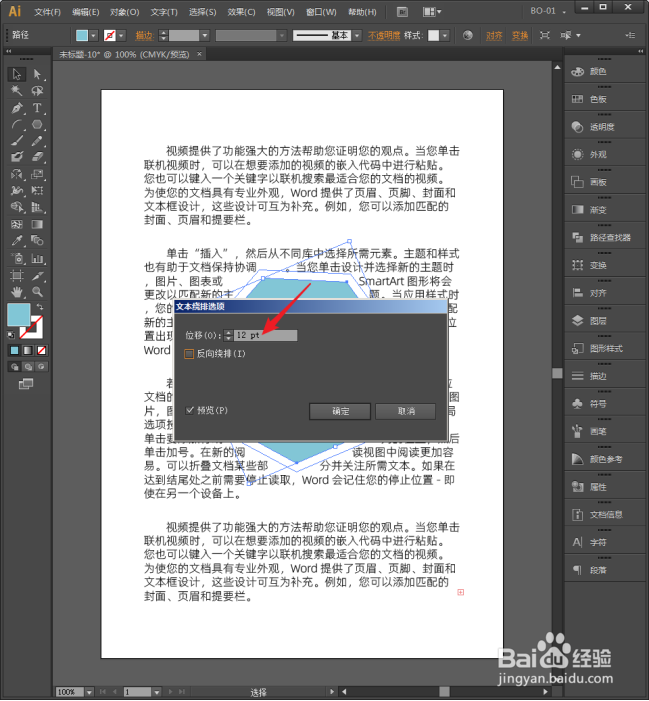
10、或者勾选【反向绕排】。
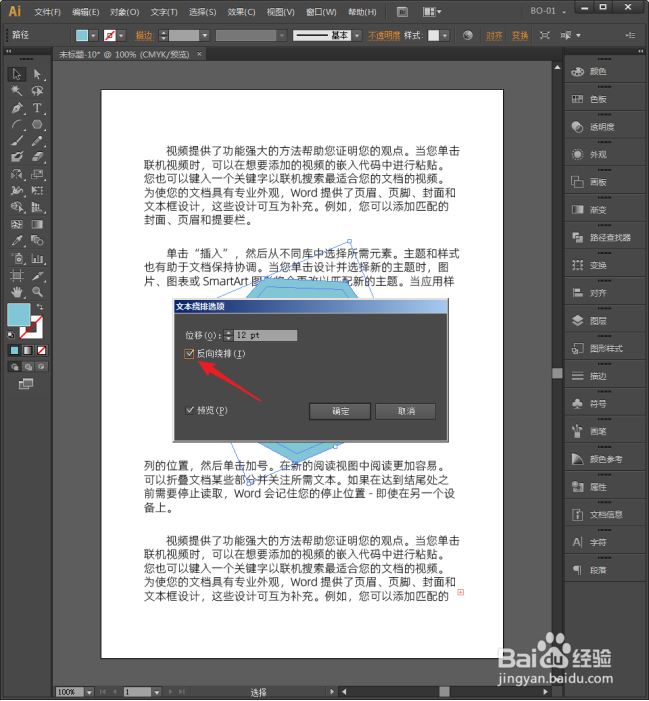
11、但是反向绕排得到的绕排效果不好,需要谨慎使用。
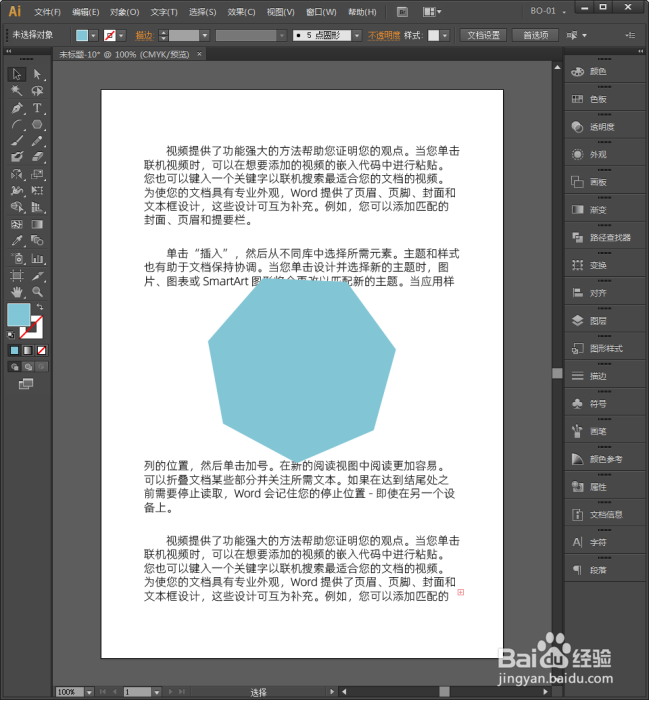
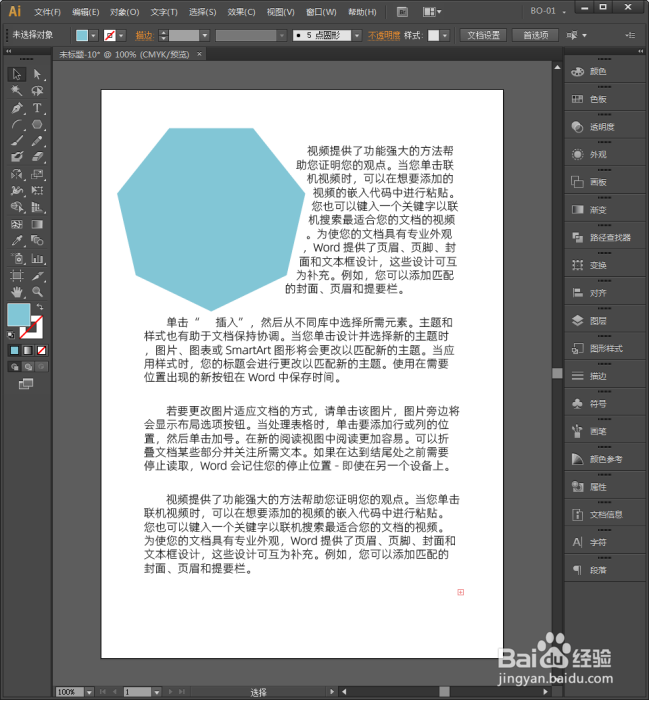
12、可以继续对形状进行移动、更改大小等编辑,从而得到不同的图文绕排效果。
时间:2026-04-23 12:50:50
1、启动Illustrator CS6。
2、建立一个空白文档。
3、使用文本工具,录入一段段落文本。
4、为文字设置合适的字号和字体。
5、绘制一个形状。
6、选中形状,点击【对象】【文本绕排】【建立】。
7、可以看到,形状与文字之间就有了绕排效果。
8、可以进入【文本绕排选项】。
9、设置图形与文字环绕距离。
10、或者勾选【反向绕排】。
11、但是反向绕排得到的绕排效果不好,需要谨慎使用。
12、可以继续对形状进行移动、更改大小等编辑,从而得到不同的图文绕排效果。
