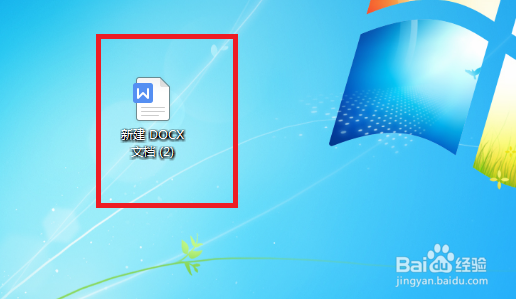
1、先安装WPS,然后新建一个WORD并点击打开。
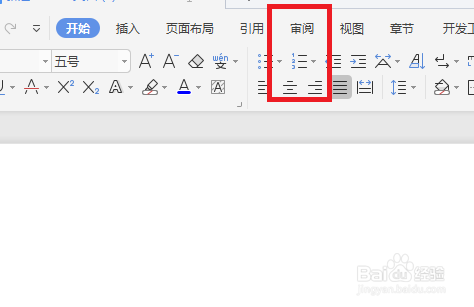
2、然后点击菜单中的“审阅”。
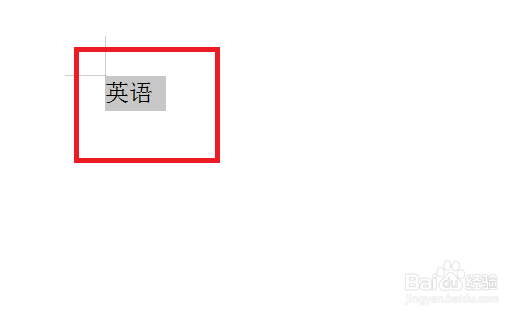
3、然后选中需要翻译的段落或文字。
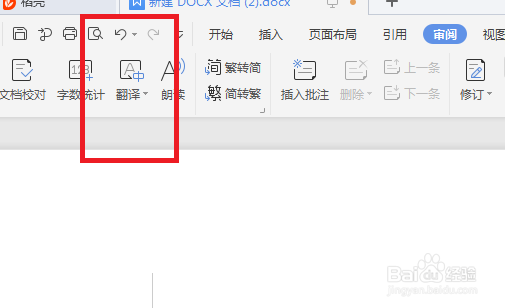
4、然后再点击菜单中的“翻译”选项。
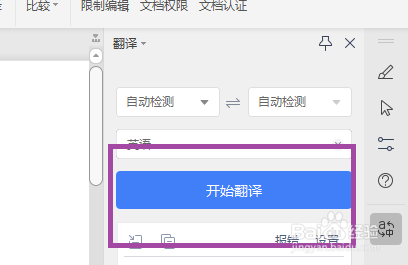
5、这时右侧出现一个窗口,点击其中的“开始翻译”。
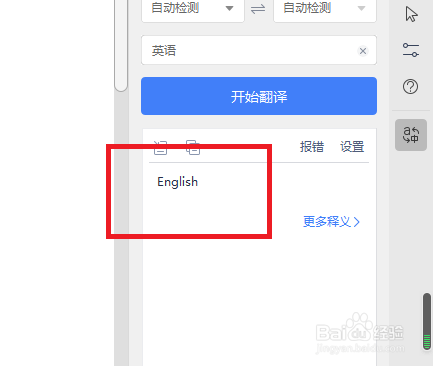
6、点击后窗口下方就出现了翻译结果。
1、1、先安装WPS,完成后新建一个WORD并点击打开。
2、点击菜单中的“审阅”。
3、选中需要翻译的句子。
4、然后点击“翻译”。
5、这时右侧出现一个窗口,点击其中的“开始翻译”。
6、点击后窗口下方就出现了翻译结果。
时间:2026-04-25 09:39:25
1、先安装WPS,然后新建一个WORD并点击打开。
2、然后点击菜单中的“审阅”。
3、然后选中需要翻译的段落或文字。
4、然后再点击菜单中的“翻译”选项。
5、这时右侧出现一个窗口,点击其中的“开始翻译”。
6、点击后窗口下方就出现了翻译结果。
1、1、先安装WPS,完成后新建一个WORD并点击打开。
2、点击菜单中的“审阅”。
3、选中需要翻译的句子。
4、然后点击“翻译”。
5、这时右侧出现一个窗口,点击其中的“开始翻译”。
6、点击后窗口下方就出现了翻译结果。
