1、首先在电脑上打开爱奇艺视频,如图所示。

2、然后点击左下角设置选项,如图所示。

3、然后点击选项栏中播放设置一栏,如图所示。

4、然后点击视频截图存储目录选项,如图所示。
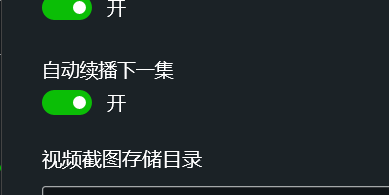
5、其次点击选择目录选项,如图所示。

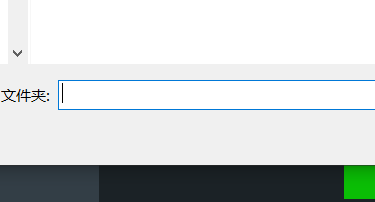
6、最后选择目标文件夹并点击确定即可。
时间:2026-04-22 07:52:46
1、首先在电脑上打开爱奇艺视频,如图所示。
2、然后点击左下角设置选项,如图所示。
3、然后点击选项栏中播放设置一栏,如图所示。
4、然后点击视频截图存储目录选项,如图所示。
5、其次点击选择目录选项,如图所示。
6、最后选择目标文件夹并点击确定即可。
