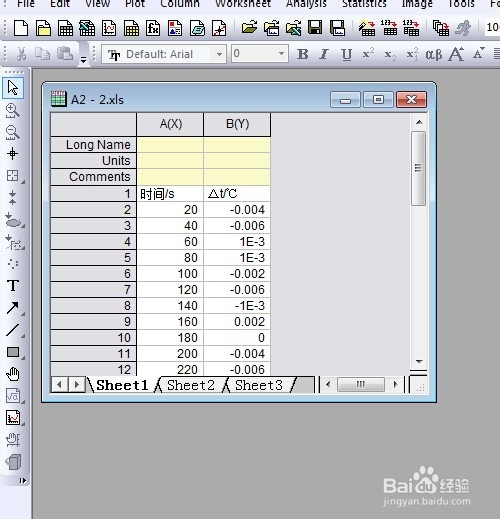
1、首先,打开origin 9.0软件,输入想要绘制图表的数据,如图所示,下面小编以以下数据为例,为大家进行介绍。
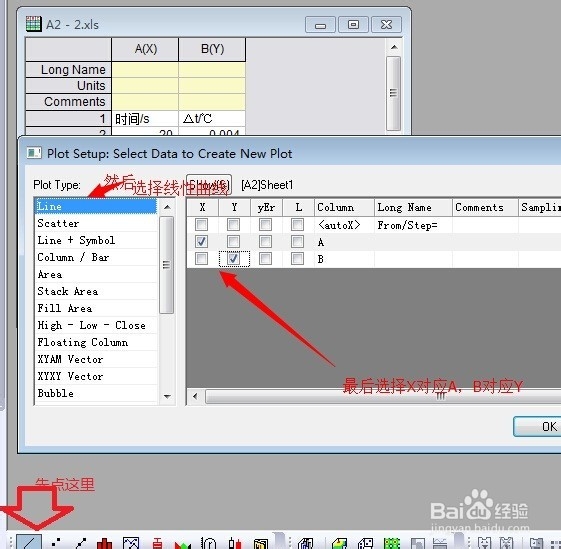
2、然后按如图所示的操作步骤,最后点击“ok"就可以了,就会出现如图所示的曲线

3、鼠标左键双击A,就可在出现的方框里输入横坐标,如输入时间。

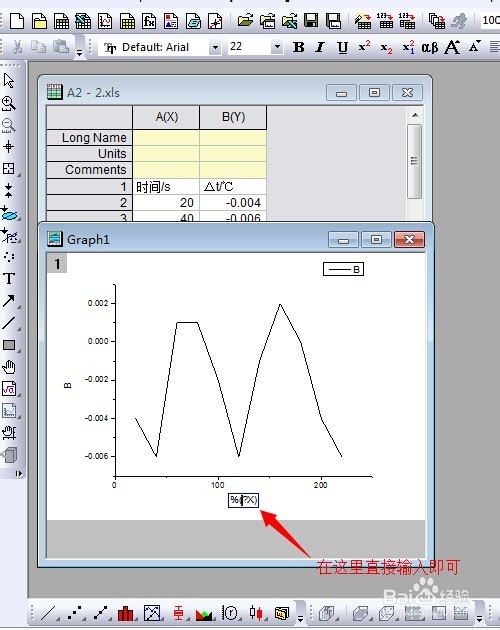
4、同样按着如上操作,双击B,就可以改变纵坐标,效果如图所示。

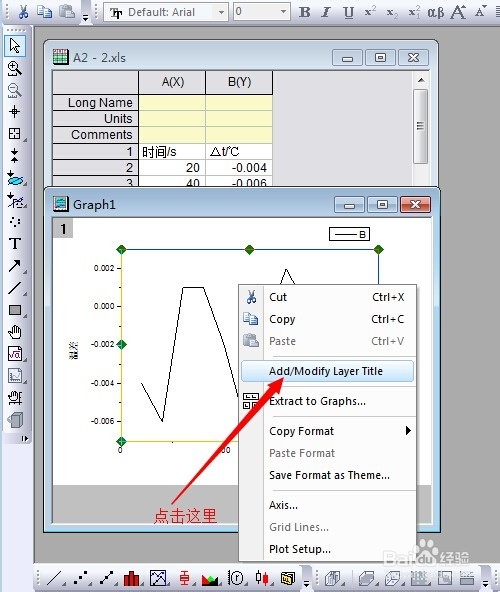
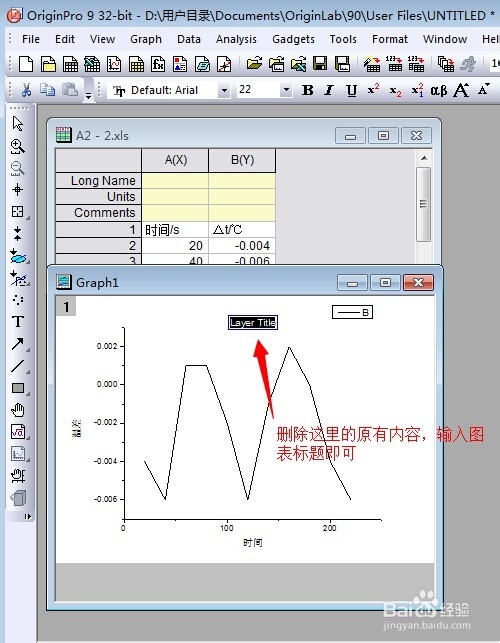
5、鼠标左键单击图像空白处,右键单击,就会出现如图所示的界面。按着图示操作,就会出现一个方框。然后就可以了,效果如图所示,这样横纵坐标就添加好了。

时间:2026-05-08 11:16:24
1、首先,打开origin 9.0软件,输入想要绘制图表的数据,如图所示,下面小编以以下数据为例,为大家进行介绍。
2、然后按如图所示的操作步骤,最后点击“ok"就可以了,就会出现如图所示的曲线
3、鼠标左键双击A,就可在出现的方框里输入横坐标,如输入时间。
4、同样按着如上操作,双击B,就可以改变纵坐标,效果如图所示。
5、鼠标左键单击图像空白处,右键单击,就会出现如图所示的界面。按着图示操作,就会出现一个方框。然后就可以了,效果如图所示,这样横纵坐标就添加好了。
