如何在安装不是微软提供的应用时就发出警告

 时间:2026-02-14 04:54:02

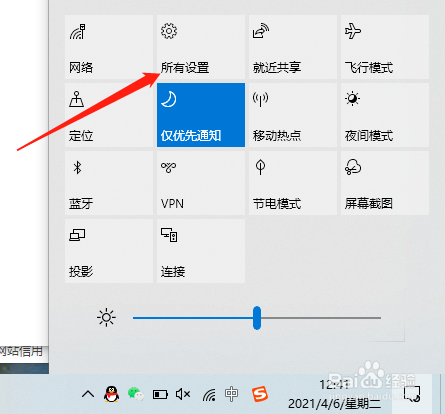
1、首先,在屏幕右下角点击“所有设置”。

如何在安装不是微软提供的应用时就发出警告

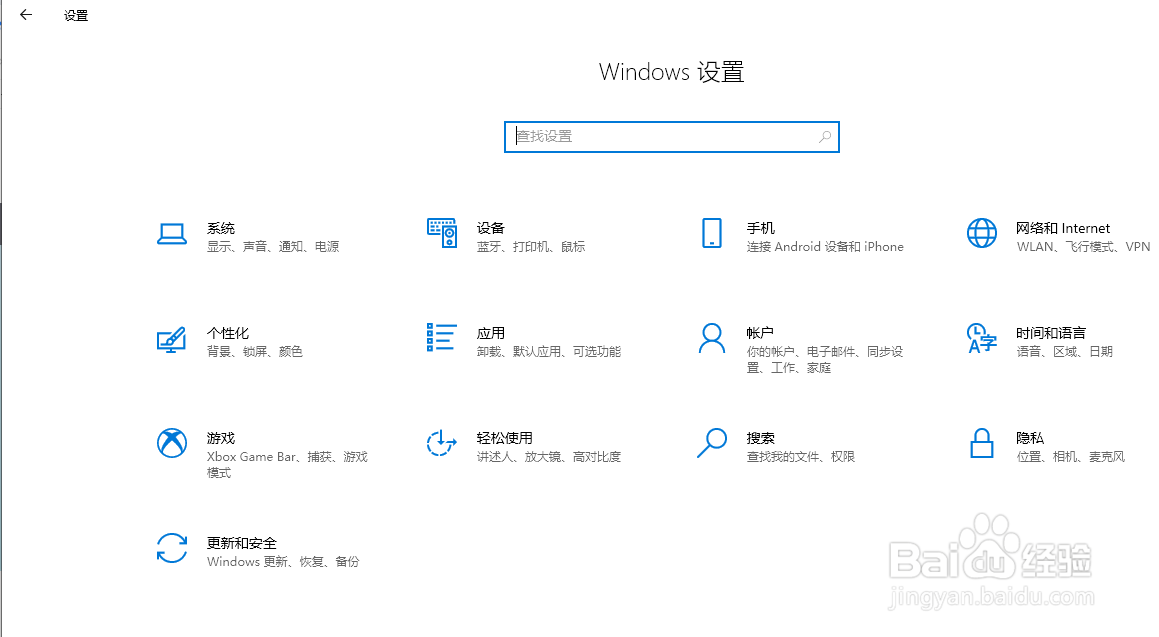
2、进入“Windows设置”主界面。

如何在安装不是微软提供的应用时就发出警告

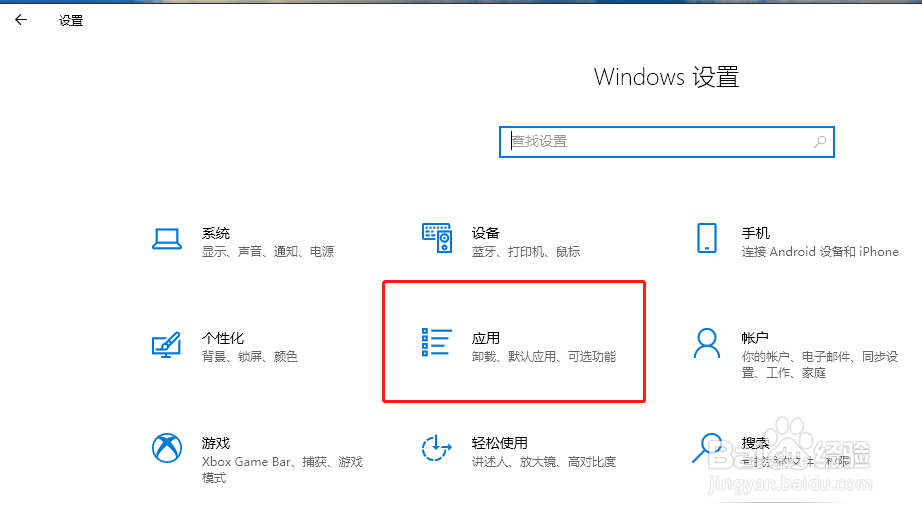
3、点击“应用”图标。

如何在安装不是微软提供的应用时就发出警告

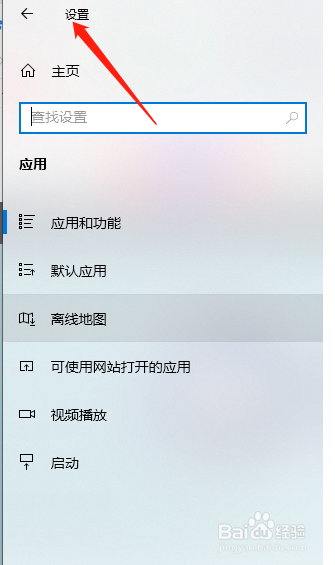
4、进入“应用”的设置界面。

如何在安装不是微软提供的应用时就发出警告

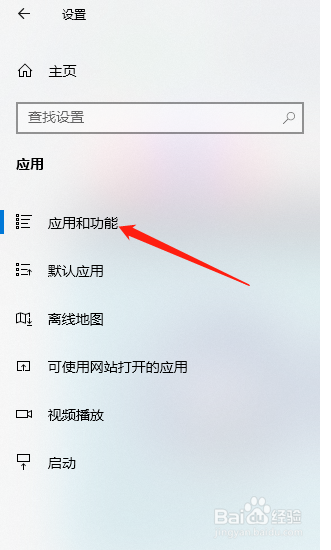
5、再点击“应用和功能”。

如何在安装不是微软提供的应用时就发出警告

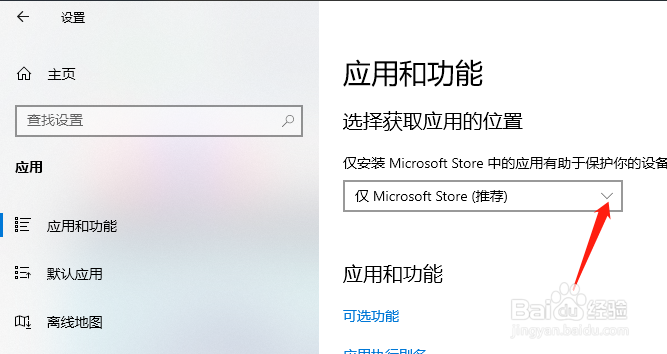
6、这里点击图中箭头所指位置。

如何在安装不是微软提供的应用时就发出警告

7、最后,按图所示选择即可。

如何在安装不是微软提供的应用时就发出警告

  • winrar怎么解压文件
  • 夜神模拟器怎么卸载干净?
  • 笔记本充手机伤电脑吗
  • wegame英雄联盟最佳辅助设置
  • js如何将图片缩小?
  • 热门搜索
    祭英烈手抄报 诚实守信手抄报 安全手抄报内容 母亲节手抄报 预防传染病手抄报 森林防火手抄报 数学手抄报 禁毒手抄报简单又漂亮 安全手抄报 环境保护手抄报