1、第1步:键点击“开始”

2、第2步:鼠标左键点击“设置”,打开“windows设置”

3、第3步:在“windows设置”中打开“时间和语言”

4、第4步:打开“语言”

5、第5步:打开“添加首选的语言”,这一步很重要,是设置常用的语言,这里可以设置多种语言,比如我常用语言是“中文”和“英语”,那就设置2种,如果常用3种,就设置3种。

6、第6步:设置中文输入法。国内买的电脑,基本上默认宿霜畜是中文,所以这里不需要添加,直接点击“中文”,这时候会出现一个下拉菜单,选择“选项”。

7、第7步:拉到底,看到我系统默认的中文首选输入法是微软拼音,一会儿我把它删掉,因为现在只有一种,删不掉,需彩离要先添加搜狗,在底部点击“添加键盘”

8、第8步:在跳晃注出来的菜单中选择“搜狗拼音输入法”,这是搜狗就添加成功了,接下来,就是删除微软拼音。
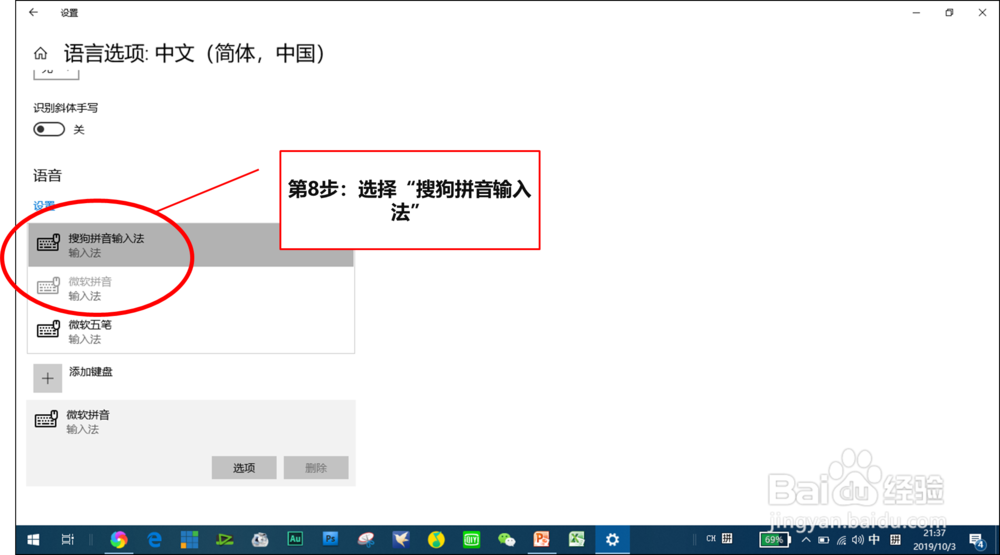
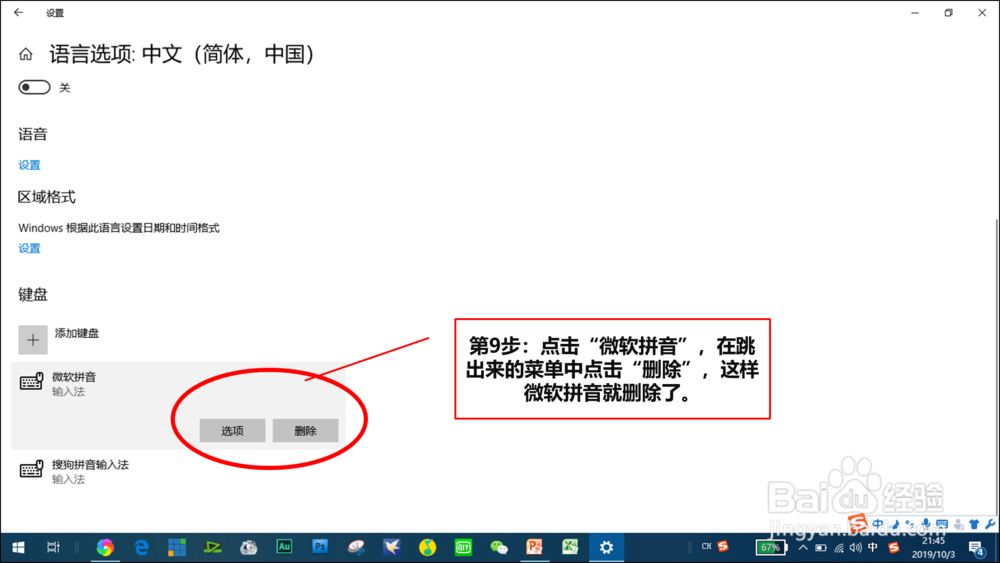
9、第9步:添加完成搜狗后,点击“微软拼音”,在跳出来的菜单中点击“删除”,这样微软拼音就删除了。
其他语言的设置方法和中文是一样,这里不再赘述。
1、第1步:回到“语言”选项首页(刚才的第6步),在右侧选择“拼写、键入和键盘设置”

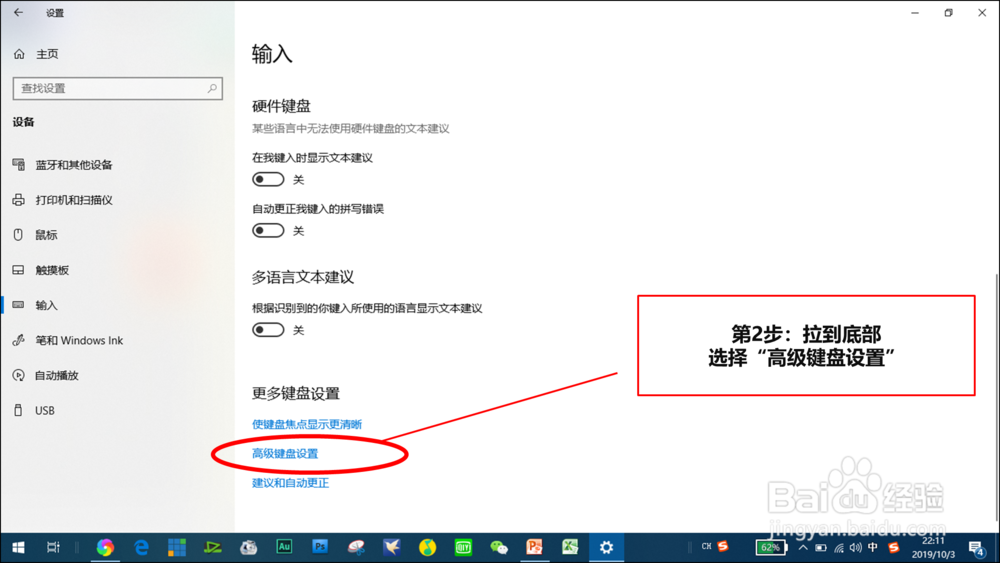
2、第2步:拉到底部,选择“高级键盘设置”
3、第3步:点击“输入语言热键”

4、第4步:点击“更改按键顺序”

5、第5步:选择切换快捷键,我选择的“Ctrl+Shift”。这样,设置就完成了。

