华硕路由器 怎样设置WPS连接

 时间:2024-10-13 05:49:39

1、进入路由器管理后台, 192.168.50.1

华硕路由器 怎样设置WPS连接

2、然后切换到无线网路

华硕路由器 怎样设置WPS连接

3、一般设置面板切换到wps面板

华硕路由器 怎样设置WPS连接

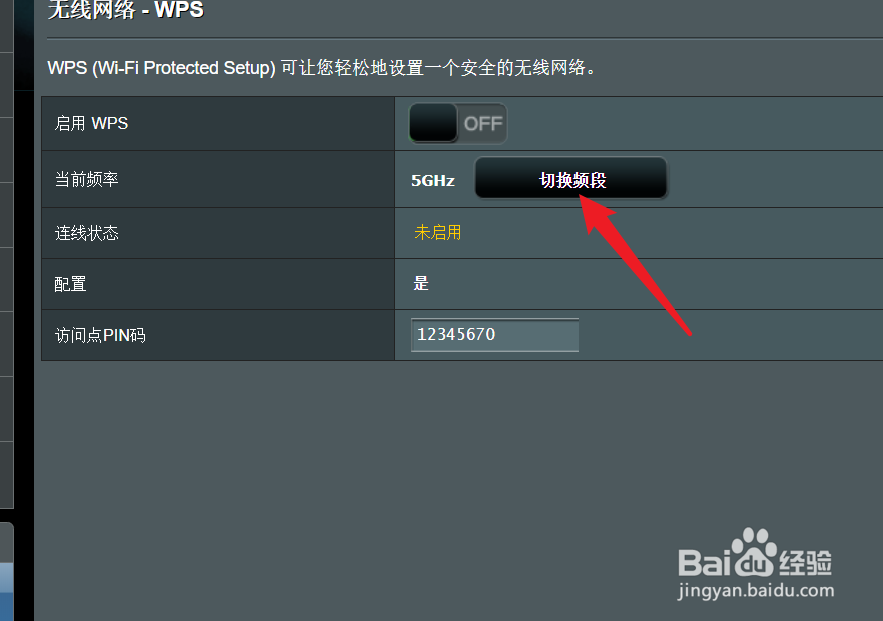
4、换到正在使用的WiFi频段, 这里以5G为例

华硕路由器 怎样设置WPS连接

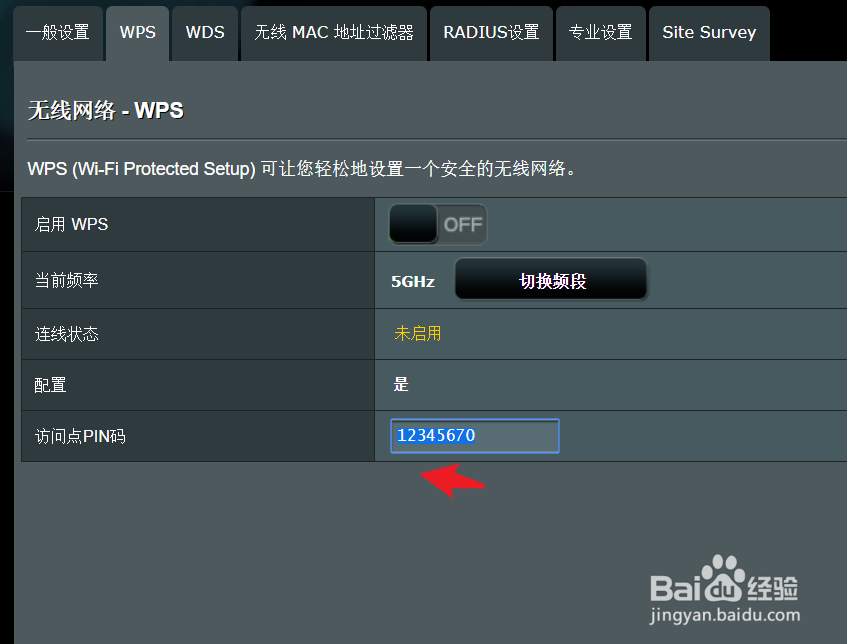
5、输入访问 personal identity number, 如图

华硕路由器 怎样设置WPS连接

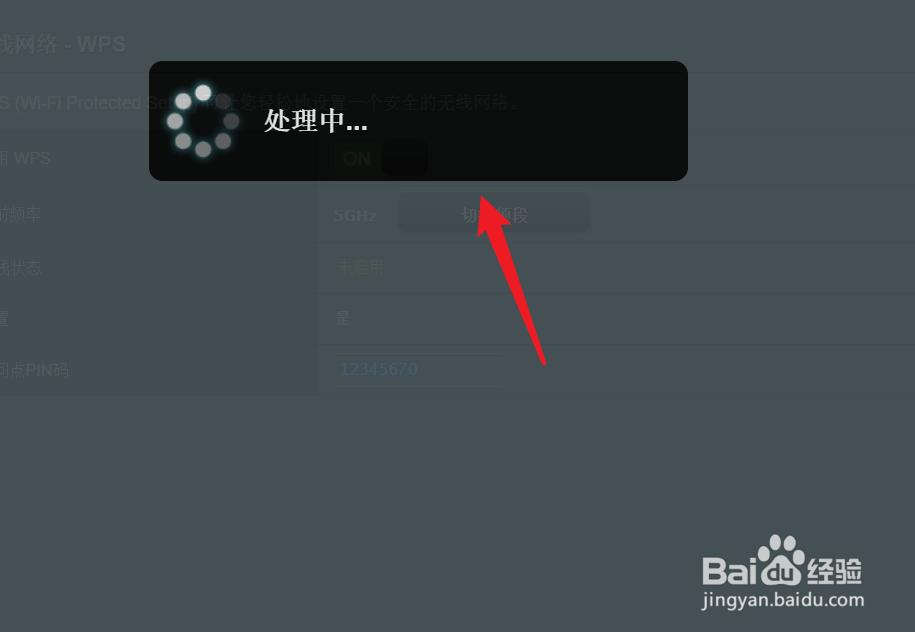
6、点击开关启用 WPS, 处理中, 稍等片刻

华硕路由器 怎样设置WPS连接

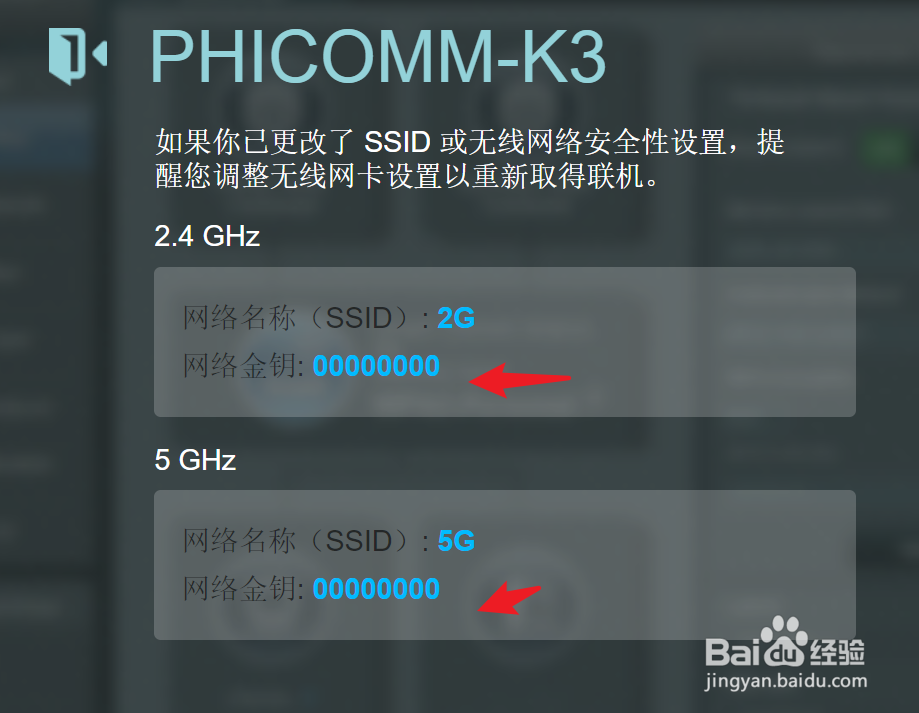
7、提示你需要用新的WiFi密码连接, 但是我们根本没有修改WiFi密码, 直接刷新页面
华硕路由器 怎样设置WPS连接

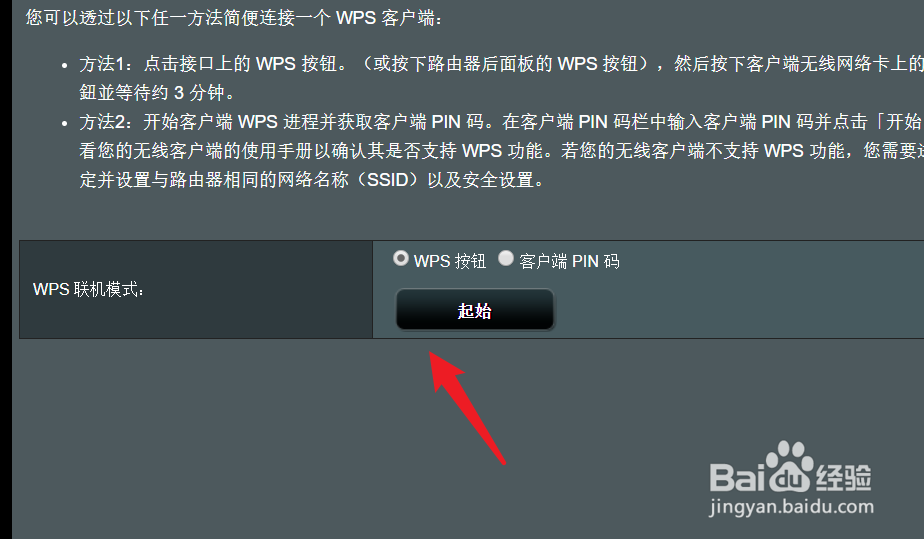
8、WPS连接的方法有两种, 第1种是按按钮, 或者客户端和 路由器输入相同的PIN, 如图点击开始
华硕路由器 怎样设置WPS连接

9、THX请点赞、转发、评论、收藏,有疑问请留言!

华硕路由器 怎样设置WPS连接
  • 使用NAS,为何HDMI连接显示器后播放没有声音?
  • openwrt怎么设置上网
  • 360wifi设置网址
  • TP-LINK路由器如何备份配置?
  • 路由器dhcp要怎么设置?
  • 热门搜索
    猴年春节手抄报 语言的魅力手抄报内容 文明交通我见证手抄报 我的成长足迹手抄报 关于科技的手抄报资料 庆国庆迎中秋手抄报 三年级数学手抄报内容 手抄报的图案 关于节日的英语手抄报 小学生国庆节手抄报