如何让视频文件播放时有灰度效果

 时间:2026-02-13 10:34:44

1、第一步,首先,我们打开电脑桌面,在上面找到编辑星软件,然后双击打开它

如何让视频文件播放时有灰度效果

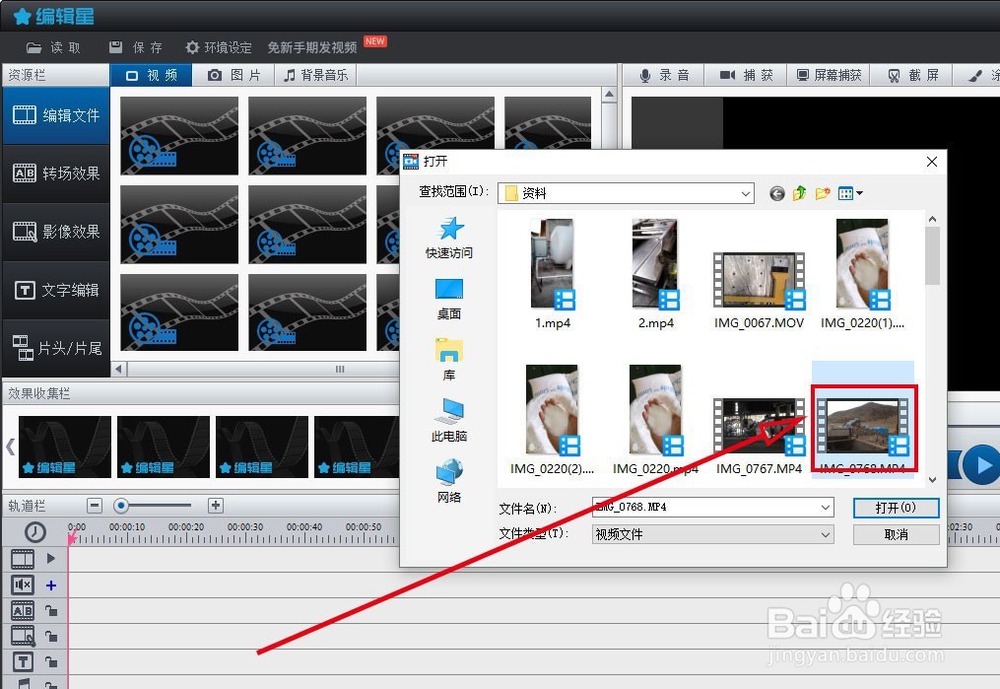
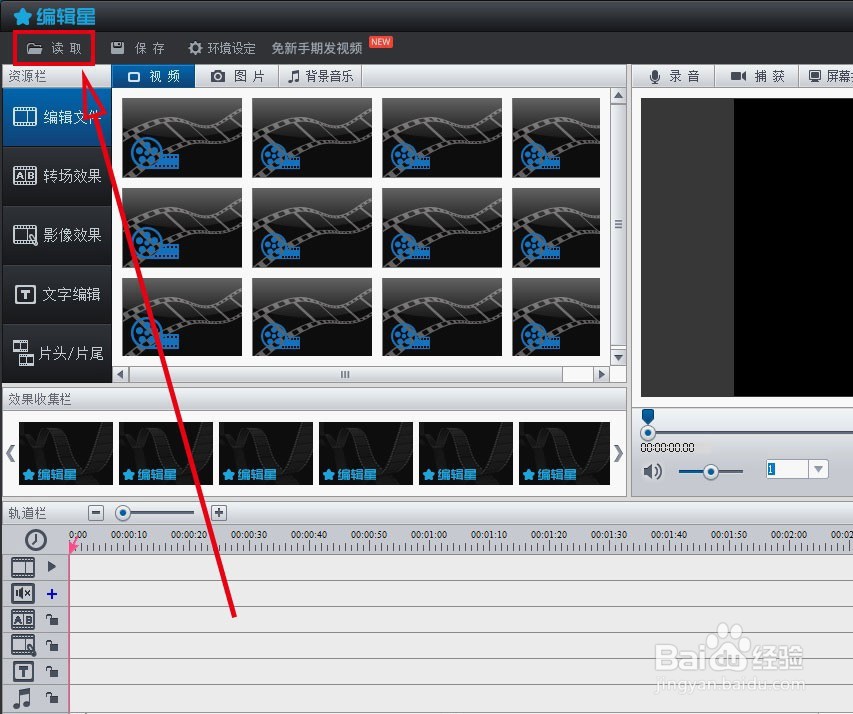
2、打开软件主界面后,我们找到主界面的左上角的【读取】按钮,点击后开打它,然后找到需要编辑的视频,点击加载进来。
如何让视频文件播放时有灰度效果

如何让视频文件播放时有灰度效果

如何让视频文件播放时有灰度效果

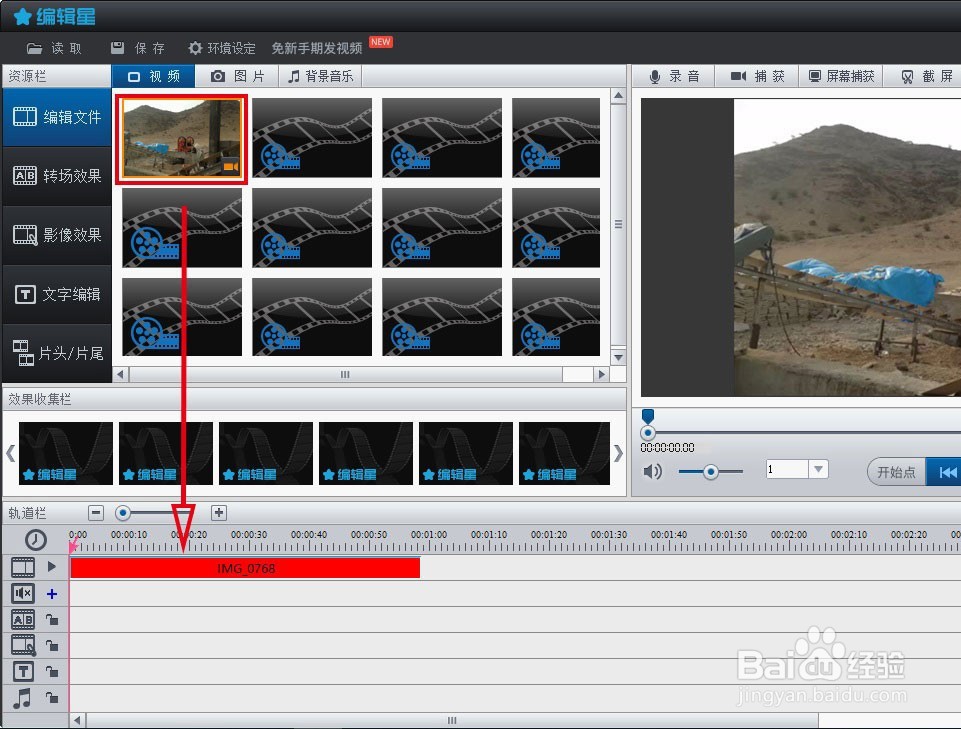
3、然后按着加载的视频文件不放,鼠标左键按住不放拖动到软件主界面下方轨道栏的视频栏里,如图所示。
如何让视频文件播放时有灰度效果

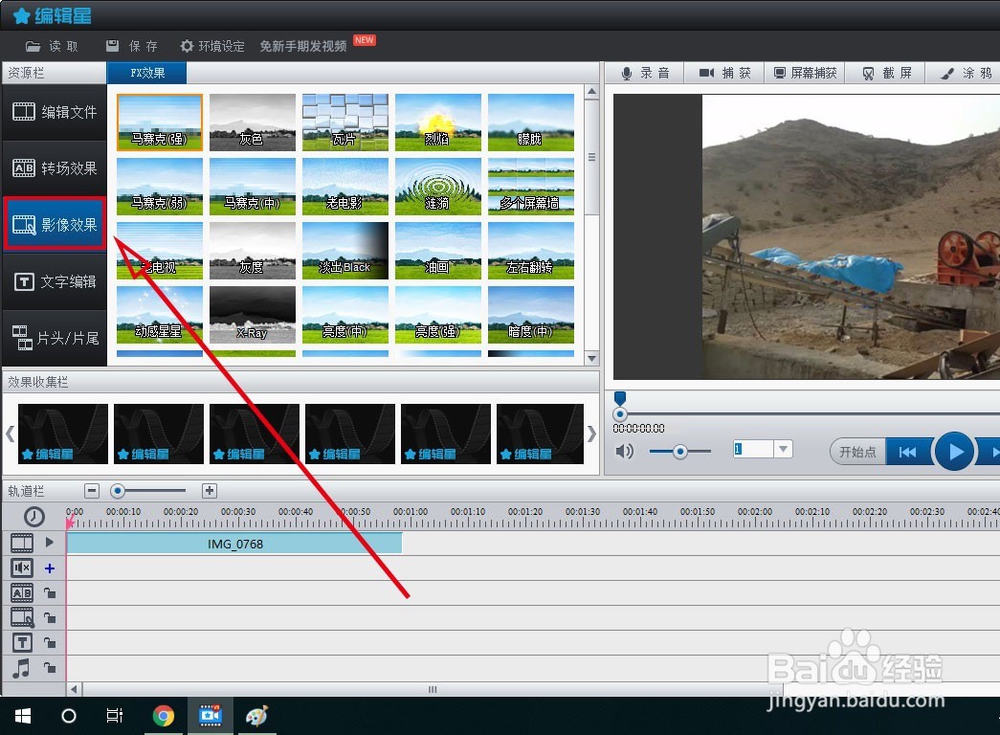
4、在软件主界面的左边找到【影像效果】选项,点击它,打开影像效果腊艺编辑界面。
如何让视频文件播放时有灰度效果

5、如图所示,在影像效果界面的上方特效栏里面找到“灰度”特效,按住不放,将它拖到下方轨道栏里的影像效涛冲盲果栏。影像效果栏里的红色方框显示“灰度”字样。
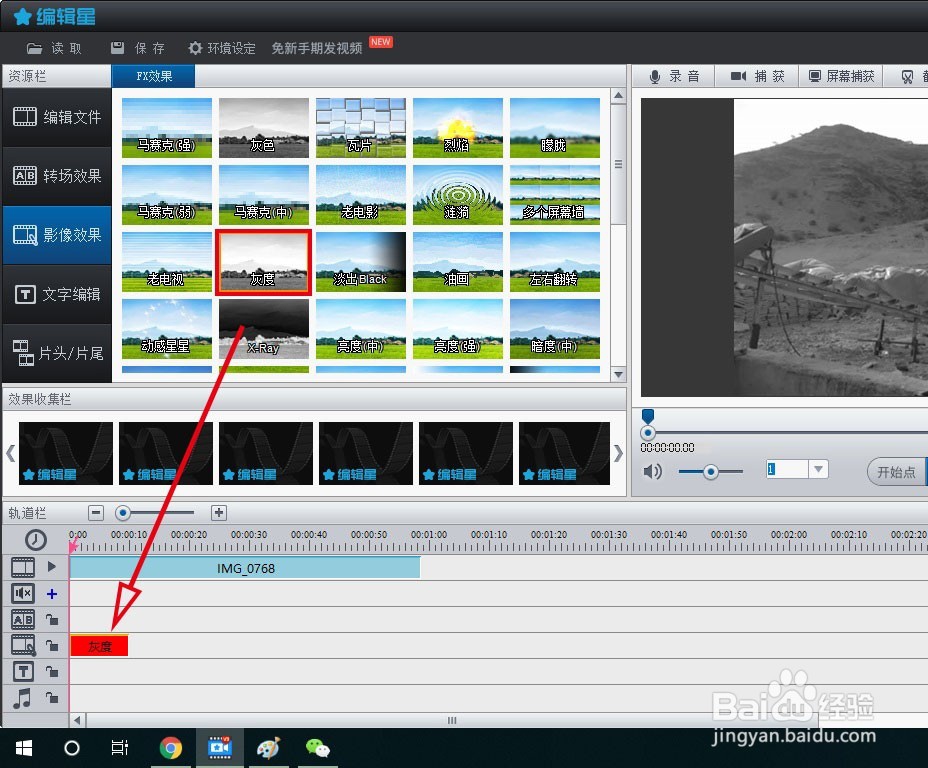
如何让视频文件播放时有灰度效果

6、然后点击软件主界面右上角的预览进劫霜行视频文件的预览。

如何让视频文件播放时有灰度效果

7、点击上方的【保存】按钮,进行保存。这样,就完成了给视频加灰度特效了。

如何让视频文件播放时有灰度效果

  • premiere 添加粒子效果
  • pr怎么渐变填充
  • Pr音频过渡效果如何取消
  • PR怎么制作噪点杂色视频?
  • 如何解决Pr导出文件与源文件格式相同却模糊问题
  • 热门搜索
    幼儿园手抄报图片 日行一善手抄报内容 保护动物的手抄报 有关爱国的手抄报 森林防火手抄报内容 英语故事手抄报 猜字谜手抄报 56个民族手抄报 健康安全手抄报 关于环保手抄报资料