PS如何制作金属磨砂质感效果图

 时间:2024-10-13 19:12:08

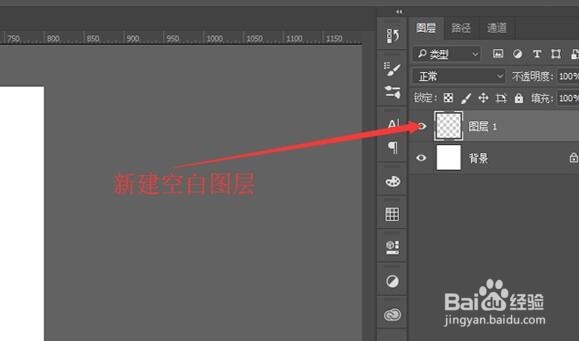
1、首先新建一个大小合适的一个空白图层画布
PS如何制作金属磨砂质感效果图

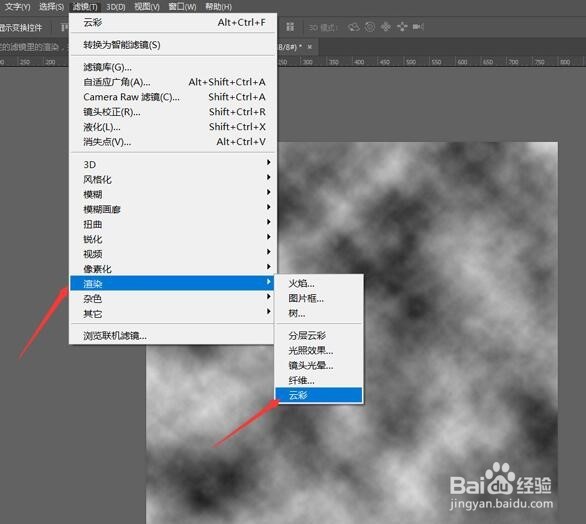
2、选择菜单栏的滤镜里的渲染,并点击云彩。

PS如何制作金属磨砂质感效果图

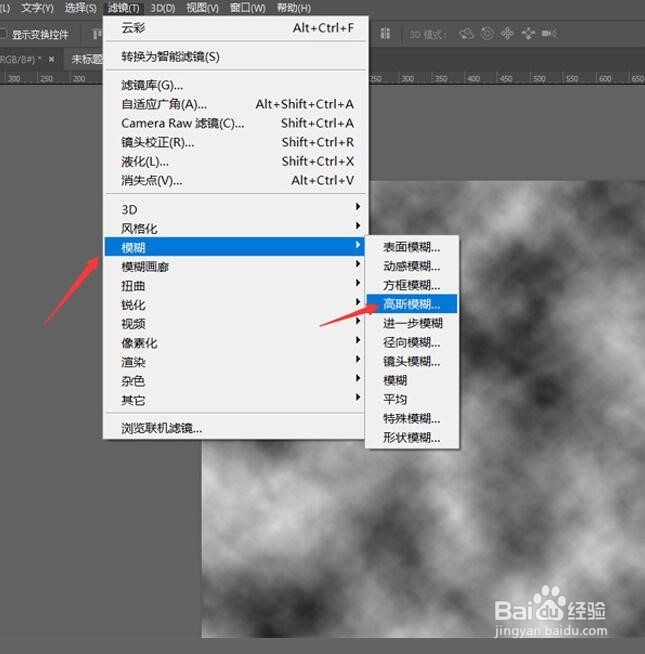
3、选择菜单栏中的滤镜,点击模糊选择高斯模糊调节大小

PS如何制作金属磨砂质感效果图PS如何制作金属磨砂质感效果图

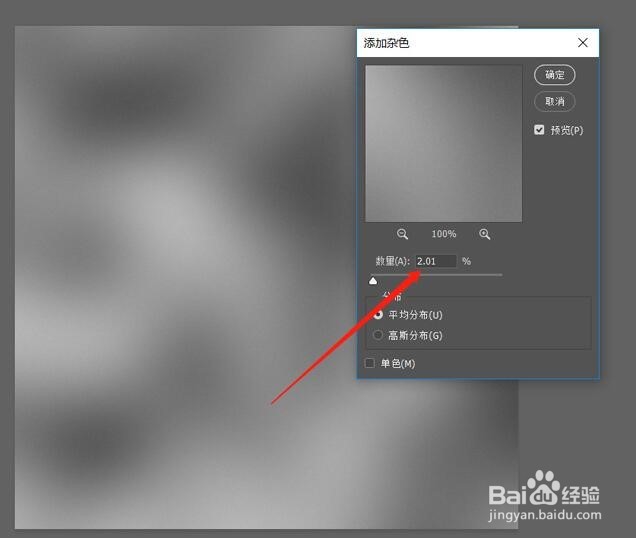
4、选择菜单栏中的滤镜,点击杂色选择添加杂色,调节杂色数量

PS如何制作金属磨砂质感效果图PS如何制作金属磨砂质感效果图

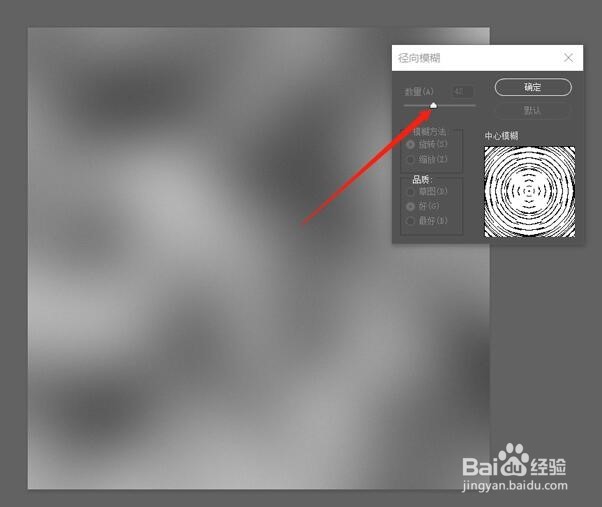
5、菜单栏选择滤镜,点击模糊选择径向模糊调节数量

PS如何制作金属磨砂质感效果图PS如何制作金属磨砂质感效果图

6、菜单栏选择滤镜,点击锐化选择USM锐化调节数量半径

PS如何制作金属磨砂质感效果图

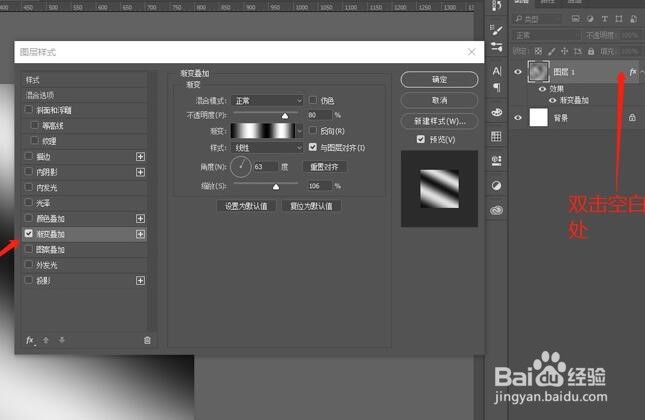
7、选择图层一,双击图层尾部空白处调出图层样式,选择渐变叠加

PS如何制作金属磨砂质感效果图

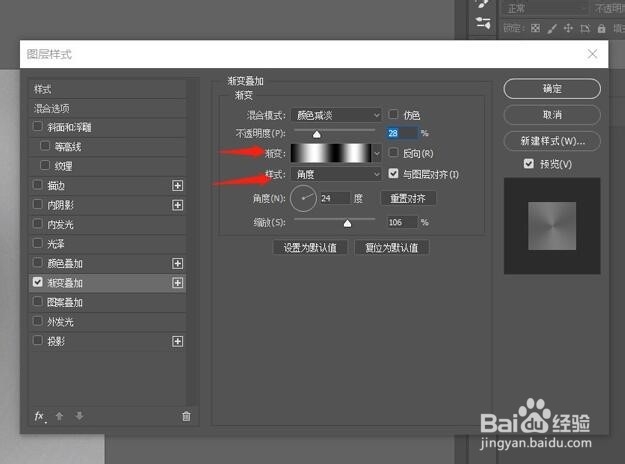
8、点击混合模式选择颜色减淡

PS如何制作金属磨砂质感效果图

9、渐变样式调整成“角度”,渐变颜色调整成四色渐变“黑白黑白”,调整后点击确定
PS如何制作金属磨砂质感效果图

10、金属磨砂质感就制作出来了

PS如何制作金属磨砂质感效果图
  • Photoshop怎么防止在画板和画框内外自动嵌套?
  • Photoshop软件如何使用滤镜中的中间值功能?
  • Photoshop如何虚化文字
  • PSCC2018 如何制作斜面圆形按钮
  • 使用PS给文字添加专色
  • 热门搜索
    爱国手抄报资料 我为队旗添光彩手抄报 关于奥运会的手抄报 三爱手抄报图片 两城同创手抄报 身边的引火源手抄报 抗美援朝70周年手抄报 科技手抄报资料大全 我爱文学手抄报图片 关于冬天的手抄报