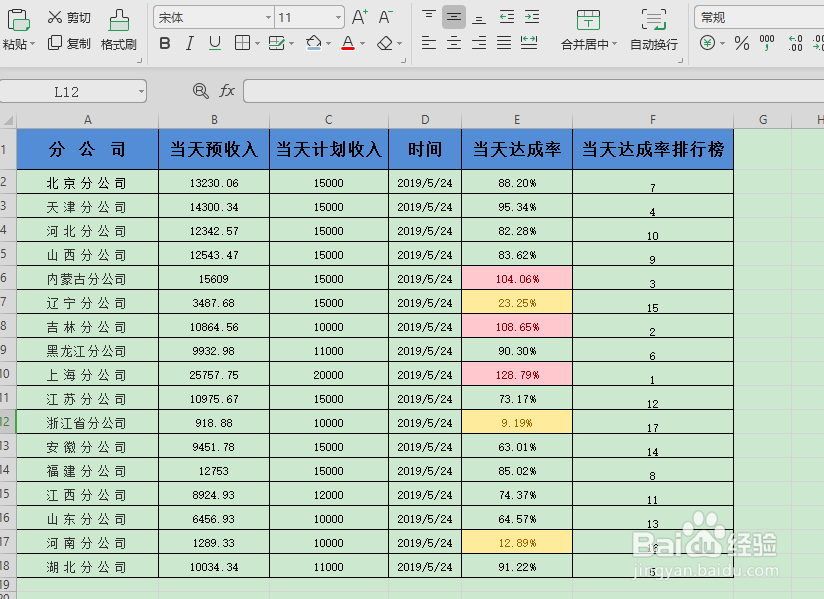
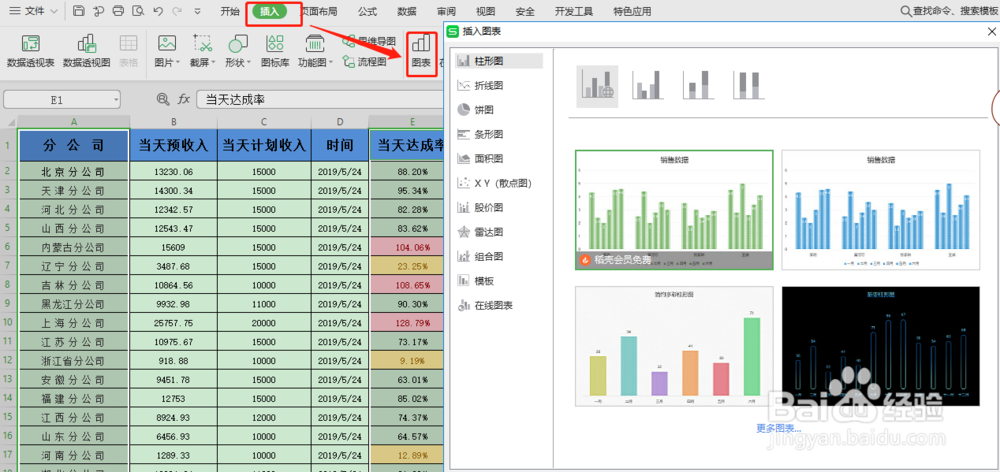
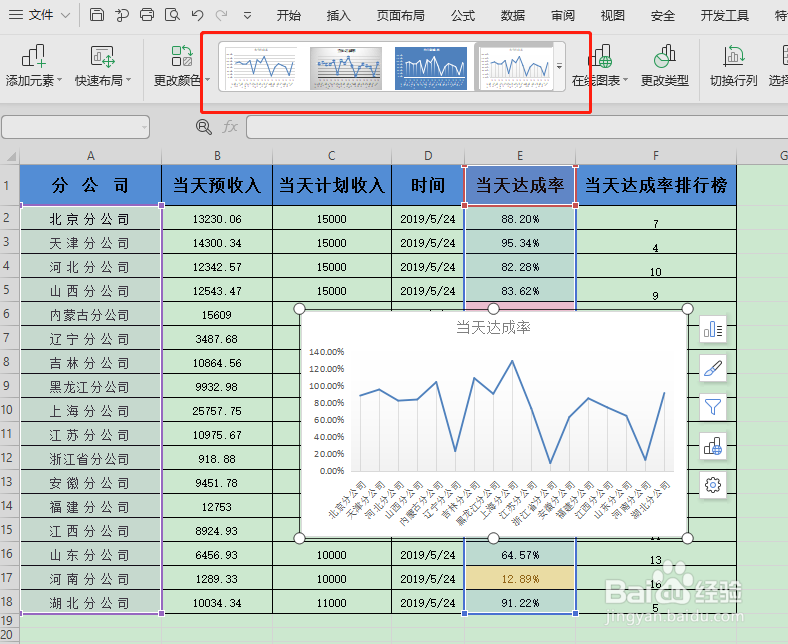
1、准备好数据。然后选中你要在图形里面展现的数据列,然后选择工具栏:插入—图表—然后选择你要的图形形状—点击确定按钮即可。顶部还可选择图形的样式和颜色。

2、和上面方法一样,再根据自己想展示的数据分别插入你想要的图形。例如饼图,柱形图,折线图,条形图,面积图,散点图等都可以按照上方步骤出人。
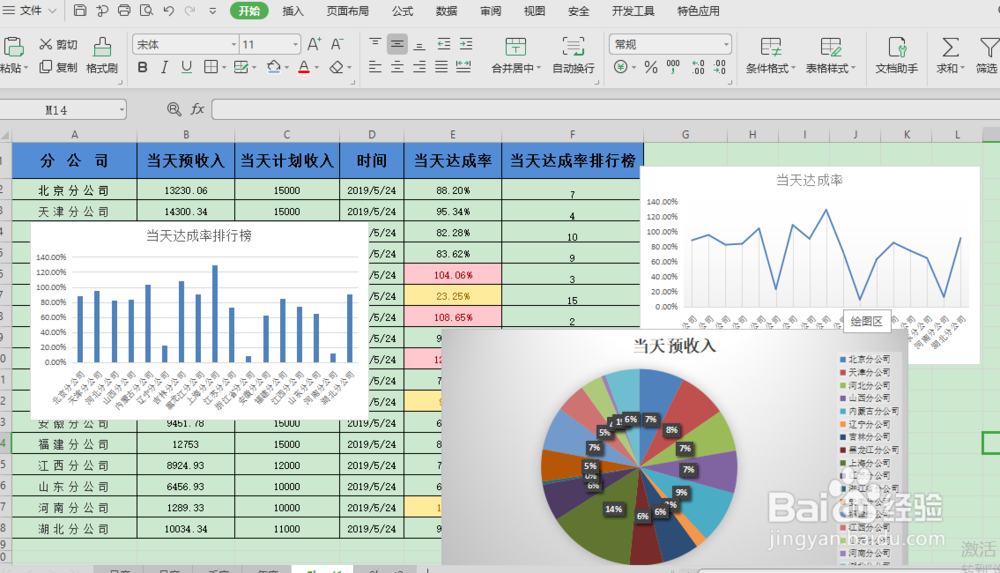
3、最后根据自己的需求进行排版和样式调整,最后在展示的时候可以在工具栏:视图—里面设置全屏展示即可更加方便的查看了。这样就完成一个简易的仪表盘了。

时间:2026-04-21 15:09:05
1、准备好数据。然后选中你要在图形里面展现的数据列,然后选择工具栏:插入—图表—然后选择你要的图形形状—点击确定按钮即可。顶部还可选择图形的样式和颜色。
2、和上面方法一样,再根据自己想展示的数据分别插入你想要的图形。例如饼图,柱形图,折线图,条形图,面积图,散点图等都可以按照上方步骤出人。
3、最后根据自己的需求进行排版和样式调整,最后在展示的时候可以在工具栏:视图—里面设置全屏展示即可更加方便的查看了。这样就完成一个简易的仪表盘了。
