1、PS打开磨皮图片,复制两个图层分别命名为“高频层”“低频层”。
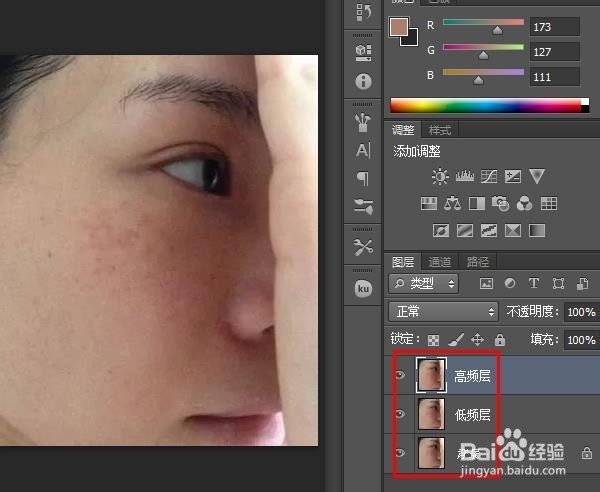
2、关闭“高频层”对“低频层”进行“高斯模糊”处理。像素为10


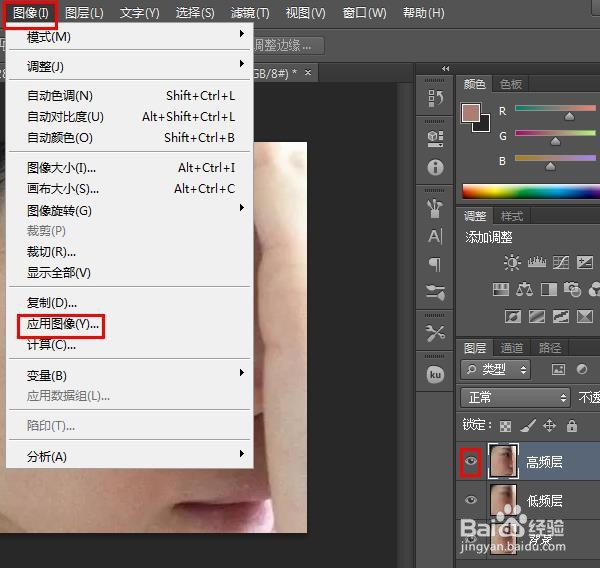
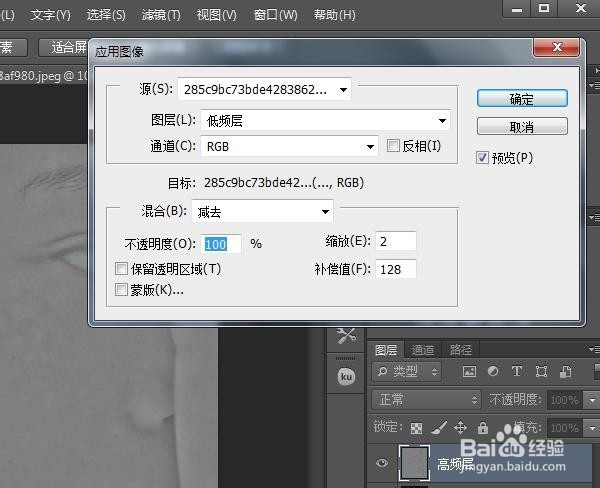
3、打开“高频层”在“图像”里选择“应用图像”。图层选择“低频层”,混合选“减去”缩放为2,补偿值为28,不透明度100% 。
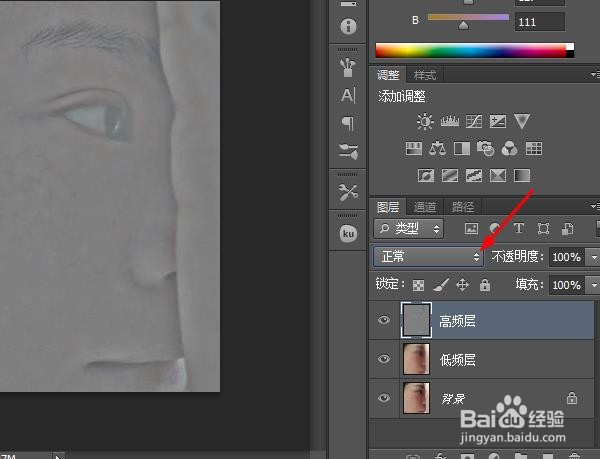
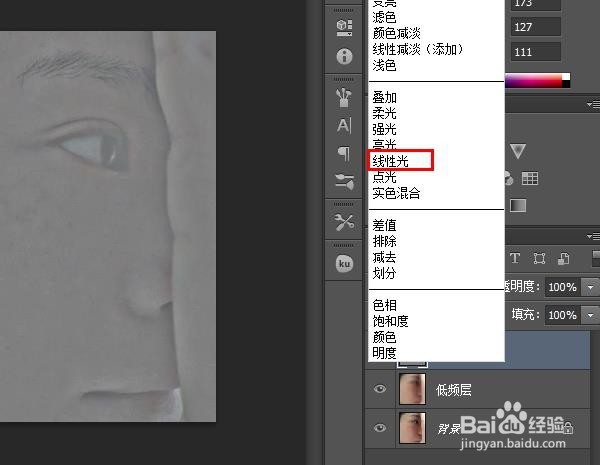
4、点击,图层上方“正常”边上的小三角。选择“线性光”。
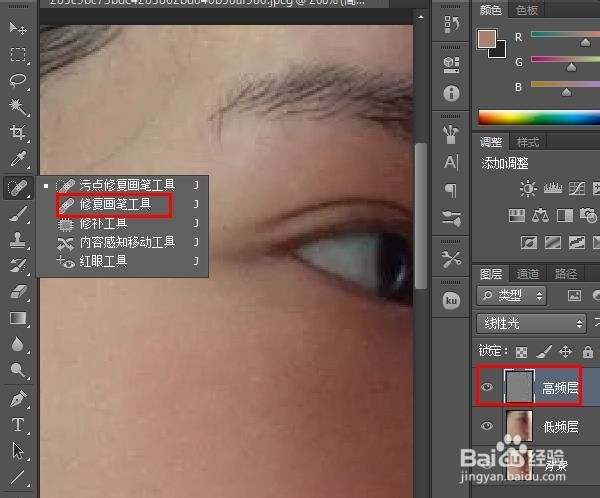
5、选择“修复画笔工具”按ALT键取样皮肤,修复脸部斑点。
6、选择“图像→亮度/对比度”将亮度调到20,对比度调为 -50。保存图片。

时间:2026-04-21 15:09:27
1、PS打开磨皮图片,复制两个图层分别命名为“高频层”“低频层”。
2、关闭“高频层”对“低频层”进行“高斯模糊”处理。像素为10
3、打开“高频层”在“图像”里选择“应用图像”。图层选择“低频层”,混合选“减去”缩放为2,补偿值为28,不透明度100% 。
4、点击,图层上方“正常”边上的小三角。选择“线性光”。
5、选择“修复画笔工具”按ALT键取样皮肤,修复脸部斑点。
6、选择“图像→亮度/对比度”将亮度调到20,对比度调为 -50。保存图片。
