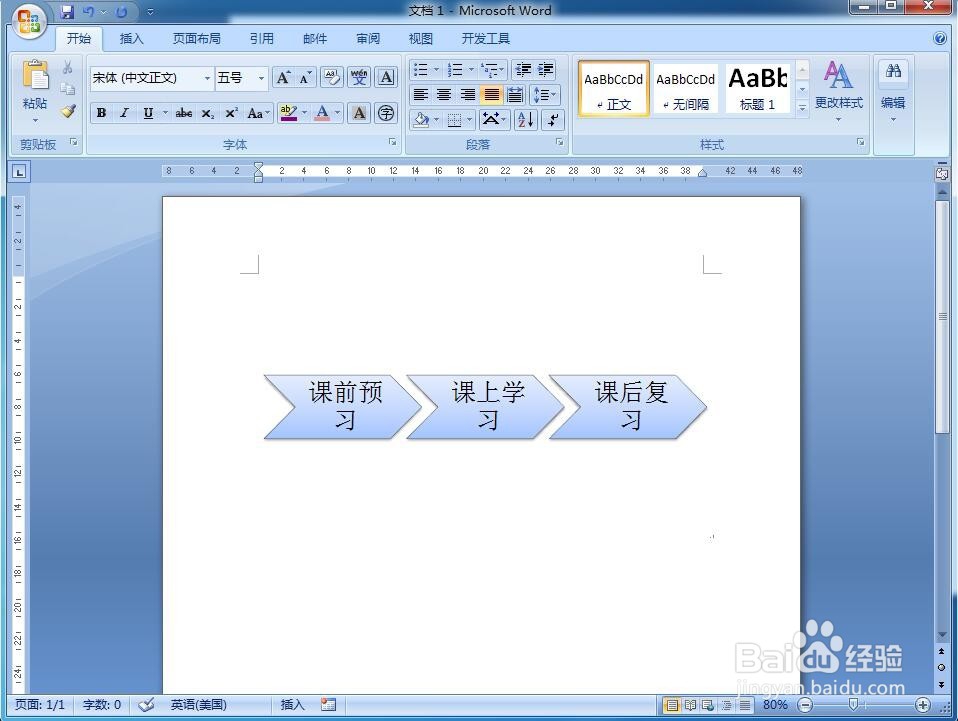
怎样在word中创建基本V形流程

 时间:2026-02-13 18:01:04

1、启动word 2007,进入其主界面中;

怎样在word中创建基本V形流程

2、用鼠标点击插入菜单,选择SmartArt工具;

怎样在word中创建基本V形流程

3、打开选择smartart图形页面;

怎样在word中创建基本V形流程

4、在流程类别中找到并点击基本V形流程,然后按确定

怎样在word中创建基本V形流程

5、在word中插入了一个空的基本V形流程

怎样在word中创建基本V形流程

6、输入基本V形流程的文字内容

怎样在word中创建基本V形流程

7、点击添加一种Smartart样式

怎样在word中创建基本V形流程

8、我们就在word中创建好了一个基本V形流程。

怎样在word中创建基本V形流程

1、打开word,点击插入菜单,选择SmartArt工具;

2、点击流程类别,选择基本V形流程,按确定

3、给基本V形流程填充文字内容,添加SmartArt样式。


  • word渐变轮廓强调文字颜色1
  • WORD三栏式如何添加分隔线
  • Word中怎么设置段落分成三栏
  • 如何在word中创建基本v形流程
  • 外边框线和内边框线怎么设置
  • 热门搜索
    有关长城的手抄报 关爱环卫工人手抄报 团结友爱手抄报图片 关于桥的手抄报图片 健康手抄报的内容 国家卫生城市手抄报 法制知识手抄报内容 节约用纸的手抄报 手抄报怎么写 森林报手抄报