excel如何设置下拉筛选

 时间:2026-02-12 08:09:27

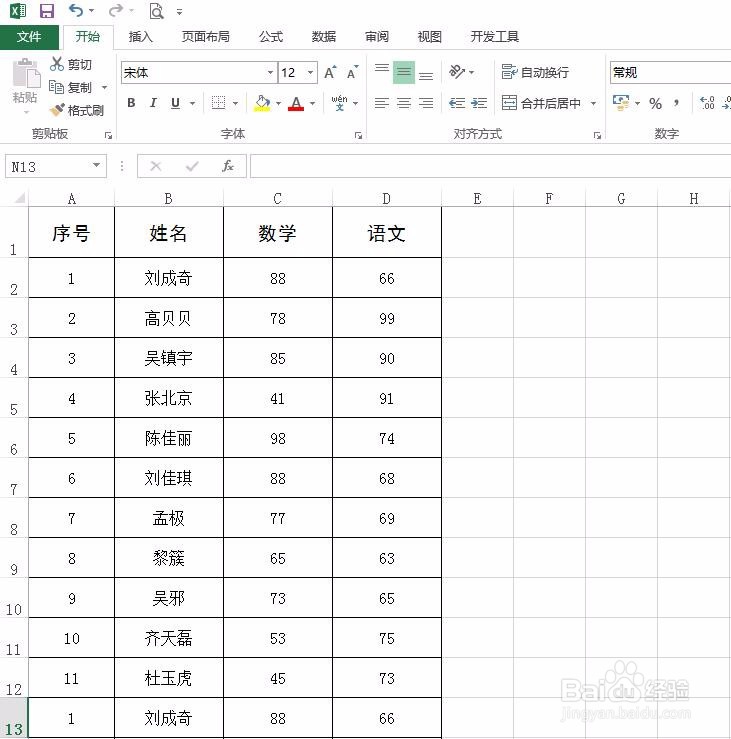
1、第一步:打开一个需要设置下拉筛选的excel表格。
excel如何设置下拉筛选

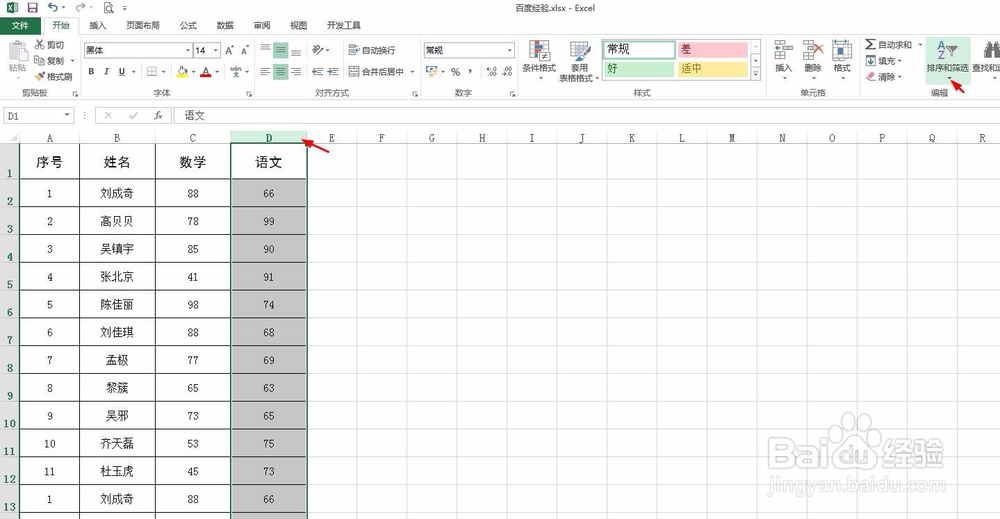
2、第二步:选中需要进行筛选设置的单元格整列,选择“开始”菜单中的“排序和筛选--筛选”。
excel如何设置下拉筛选

excel如何设置下拉筛选

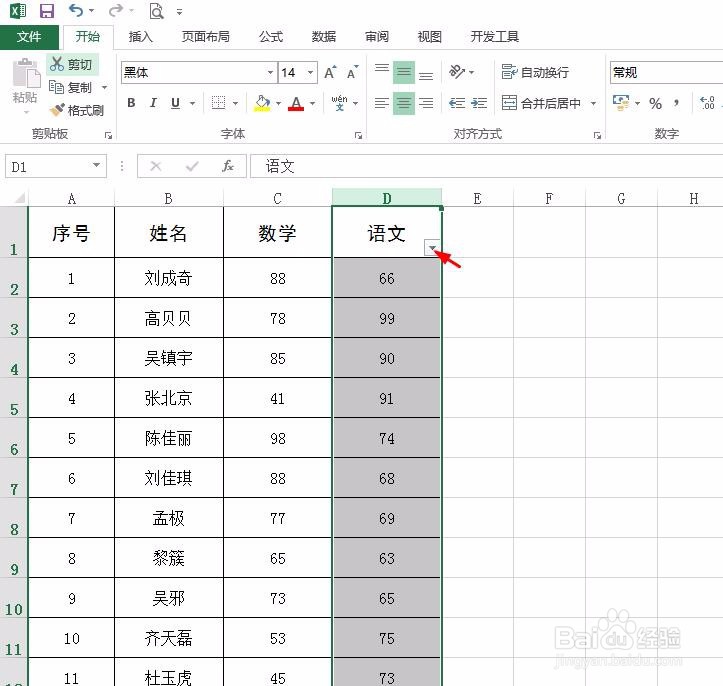
3、第三步:如下图所示,所选列右侧会出现筛选图标。

excel如何设置下拉筛选

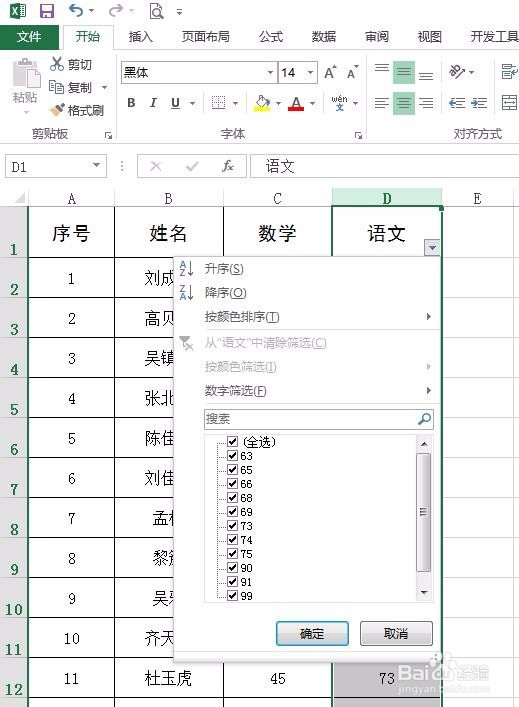
4、第四步:单击筛选图标,下拉菜单中会出现筛选条件。

excel如何设置下拉筛选

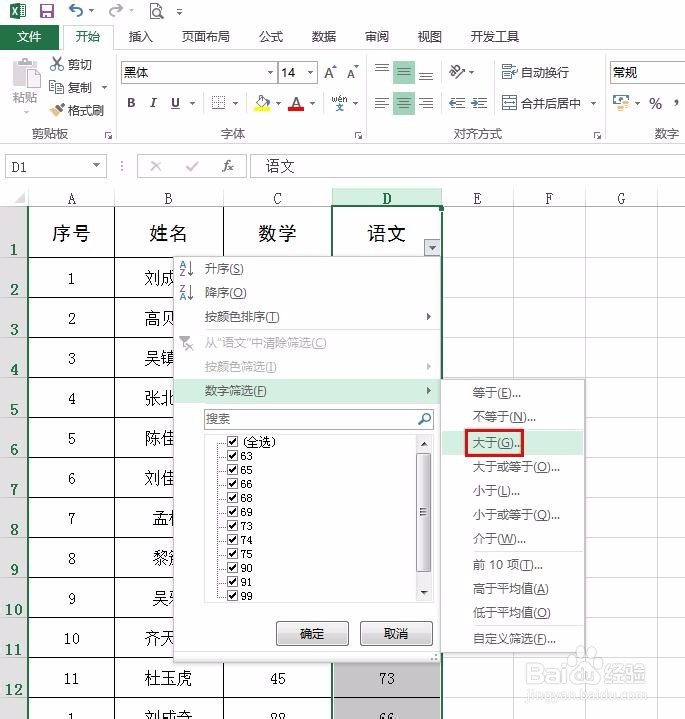
5、第五步:我们选择“数字筛选”下拉菜单中的“大于”。

excel如何设置下拉筛选

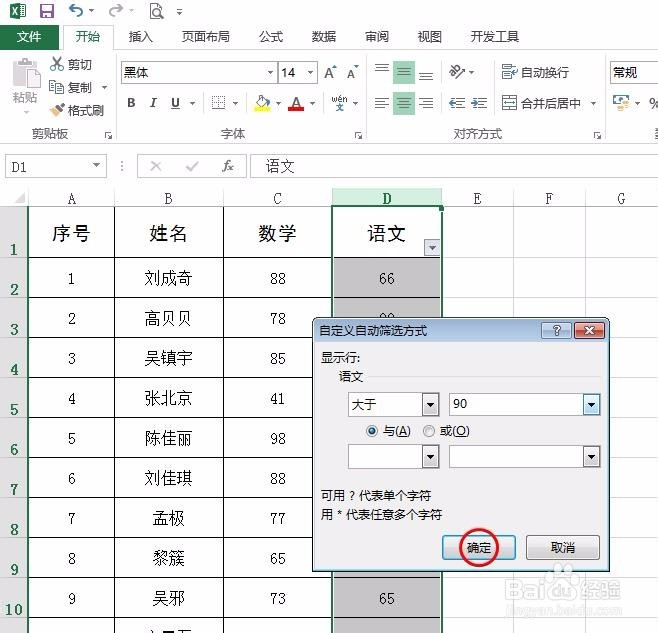
6、第六步:在弹出的“自定义自动筛选方式”对话框中,输入要筛选的条件,例如分数大于90的,单击“确定”按钮。
excel如何设置下拉筛选

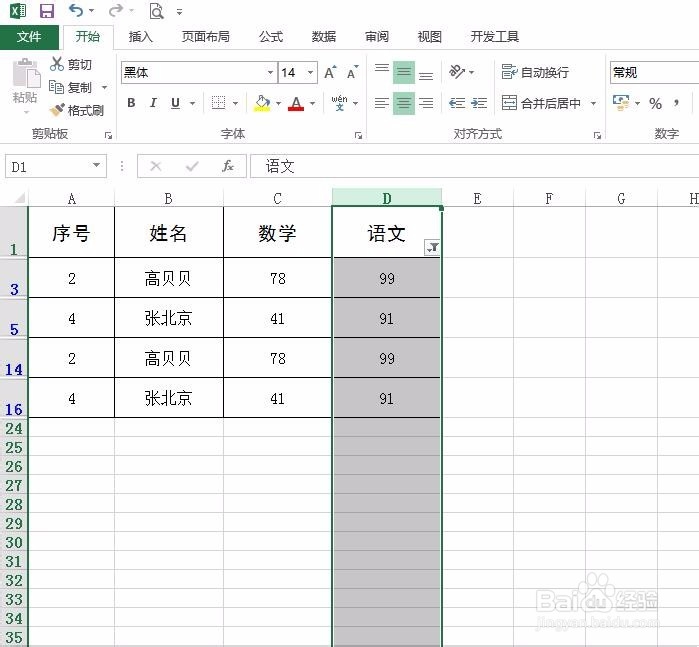
7、如下图所示,出现筛选结果,我们在实际操作中,根据自己的需要设置筛选条件即可。
excel如何设置下拉筛选

  • EXCEL中条件统计函数SUMIFS的运用
  • excel通配符的使用或如何使用通配符
  • excel 小技巧 如何快速提取比赛最后三名的分数
  • excel如何引用单元格名称参与计算
  • 如何在Excel表格中将sheet1的数据引用到sheet2中用来计算
  • 热门搜索
    中秋节手抄报简单又好看 经典诵读手抄报图片 做美德少年手抄报 我健康我快乐的手抄报 端午节手抄报简单好看 经典伴我行手抄报 庆十一手抄报 争当美德少年手抄报 英语国庆节手抄报内容 英语手抄报国庆节