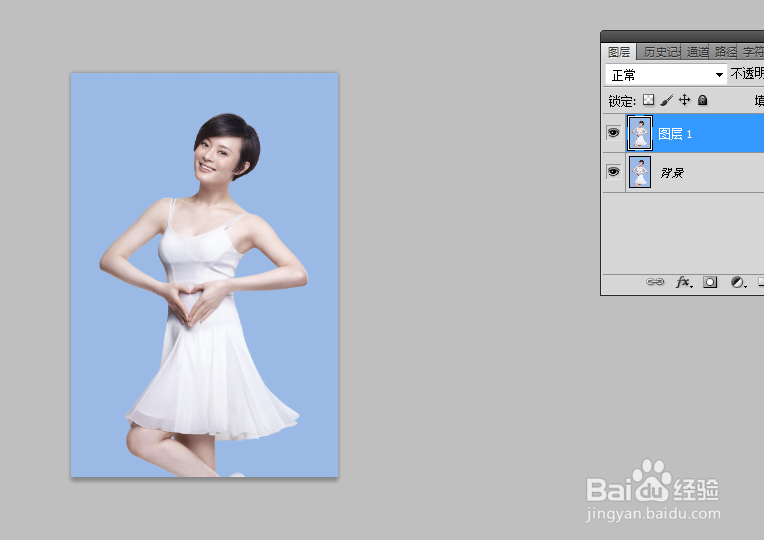
1、按住ctrl+o快速打开图片,复制一层出来。
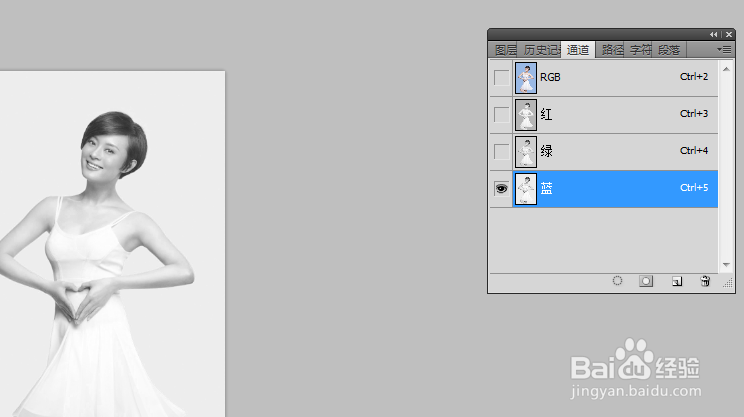
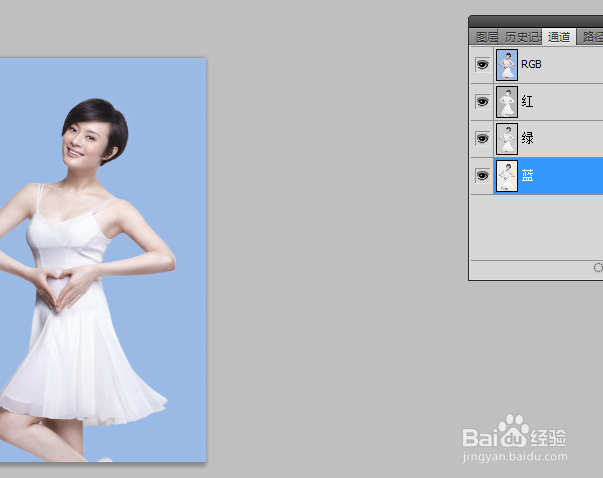
2、点击通道面板,选择蓝色通道,然后把其他RGB通道都显示出来,但蓝色通道为选中状态。
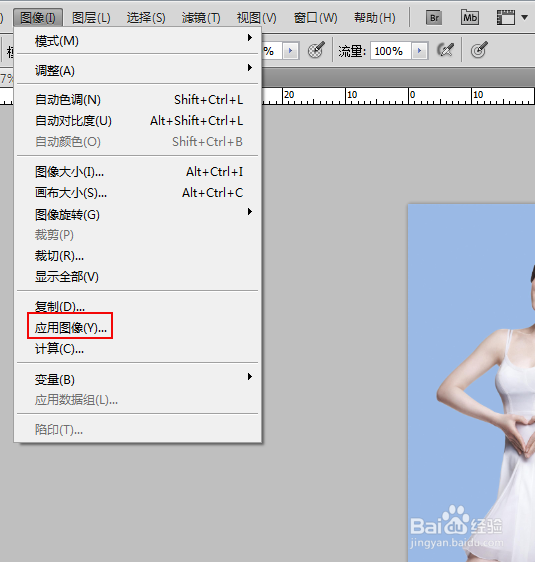
3、点击“图像”-“应用计算‘’,模式为正片叠底,反相划钩,调整不透明度。
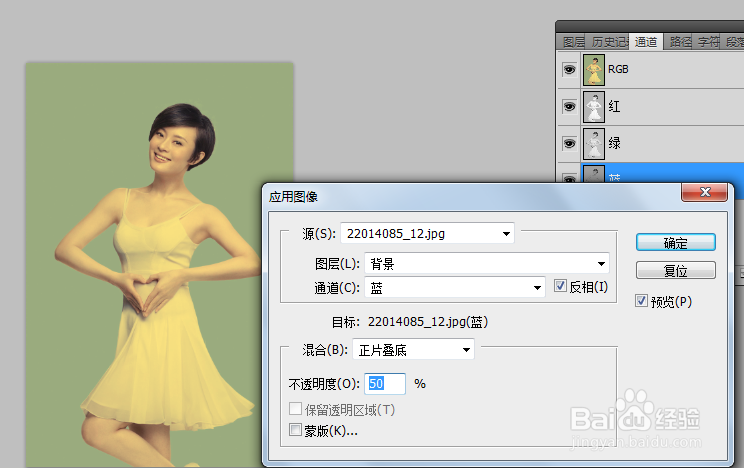
4、依次再调节绿、红通道,模式为正片叠底和颜色加深,透明度适当调节。
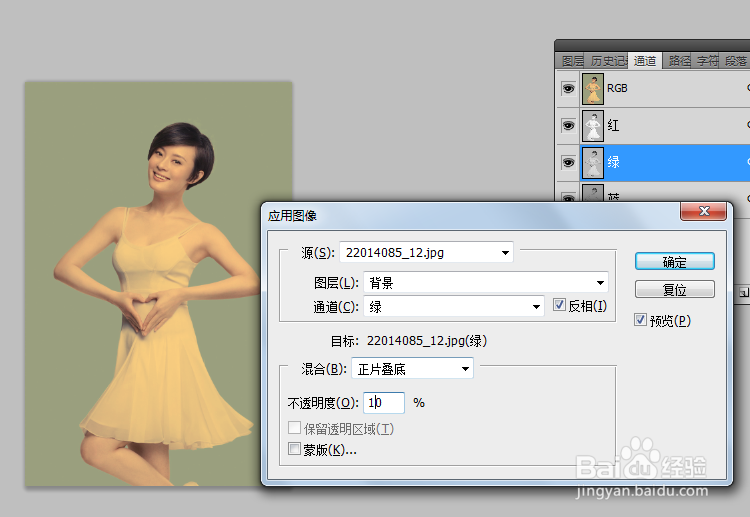
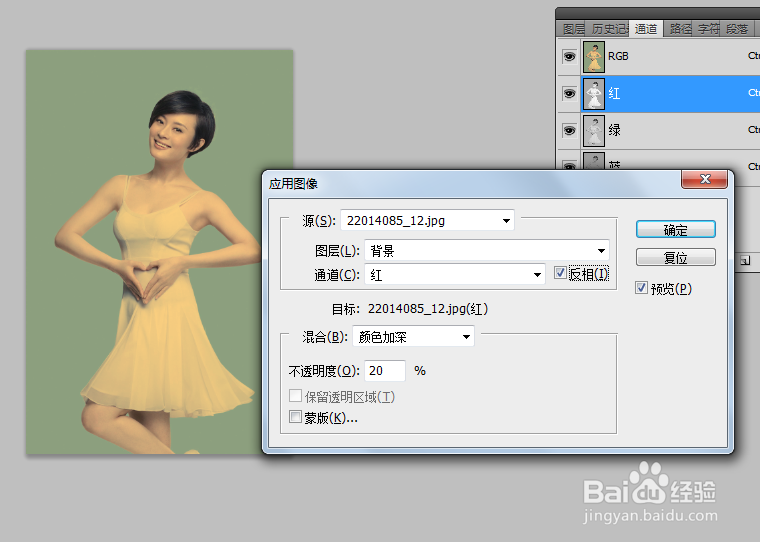
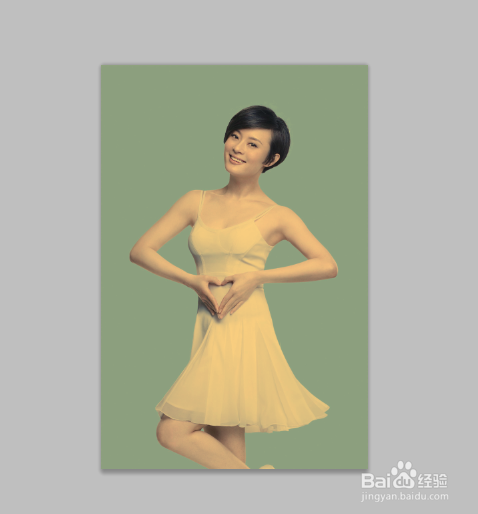
5、最后返回到RGB通道中去,看图片反转负冲效果。
时间:2026-04-23 15:28:17
1、按住ctrl+o快速打开图片,复制一层出来。
2、点击通道面板,选择蓝色通道,然后把其他RGB通道都显示出来,但蓝色通道为选中状态。
3、点击“图像”-“应用计算‘’,模式为正片叠底,反相划钩,调整不透明度。
4、依次再调节绿、红通道,模式为正片叠底和颜色加深,透明度适当调节。
5、最后返回到RGB通道中去,看图片反转负冲效果。
