arcgis软件如何使用空间书签

 时间:2026-02-15 12:37:29

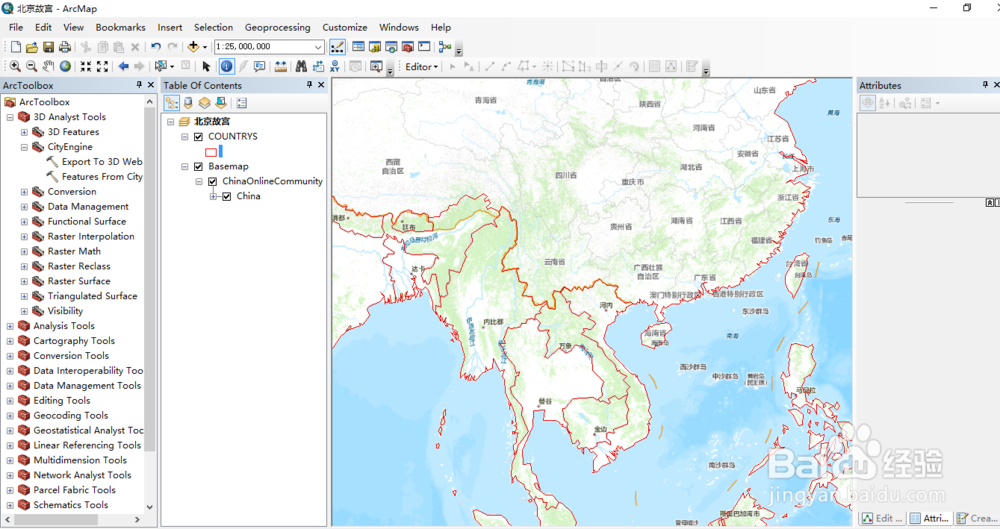
1、用arcgis软件打开我们的示例地图。示例地图是arcgis online中的一个。图层是我做的一个国家区域边界的示例地图。
arcgis软件如何使用空间书签

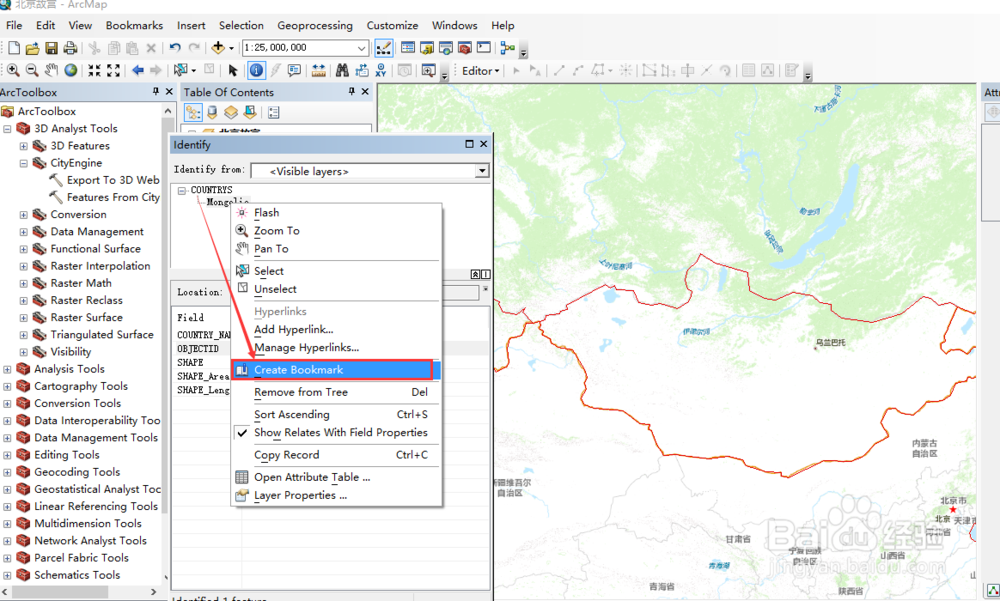
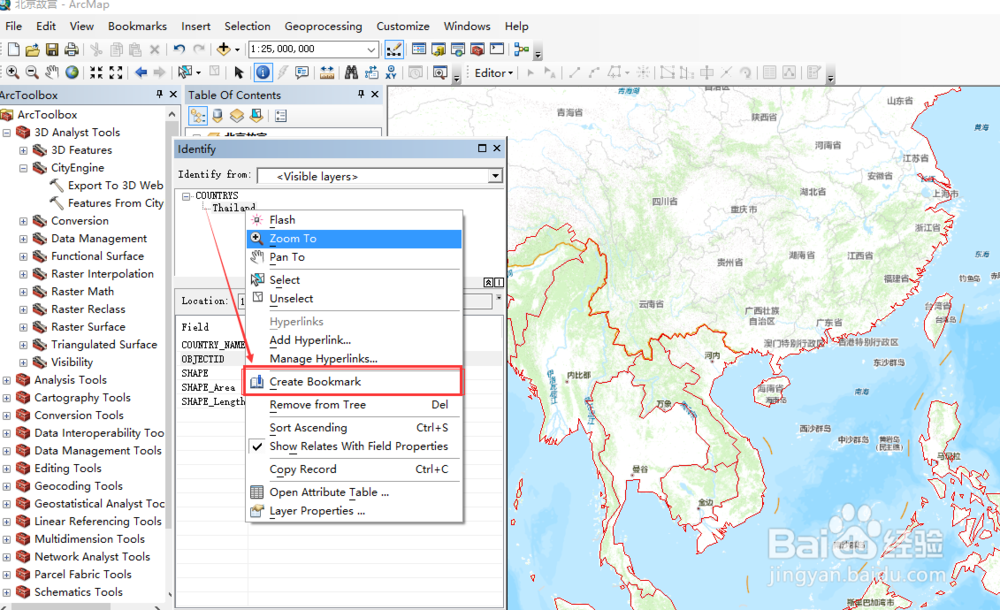
1、单击识别工具,然后单击要素。

在识别 窗口中,右键单击希望为其创建空间书签的要素,然后单击创建书签
arcgis软件如何使用空间书签

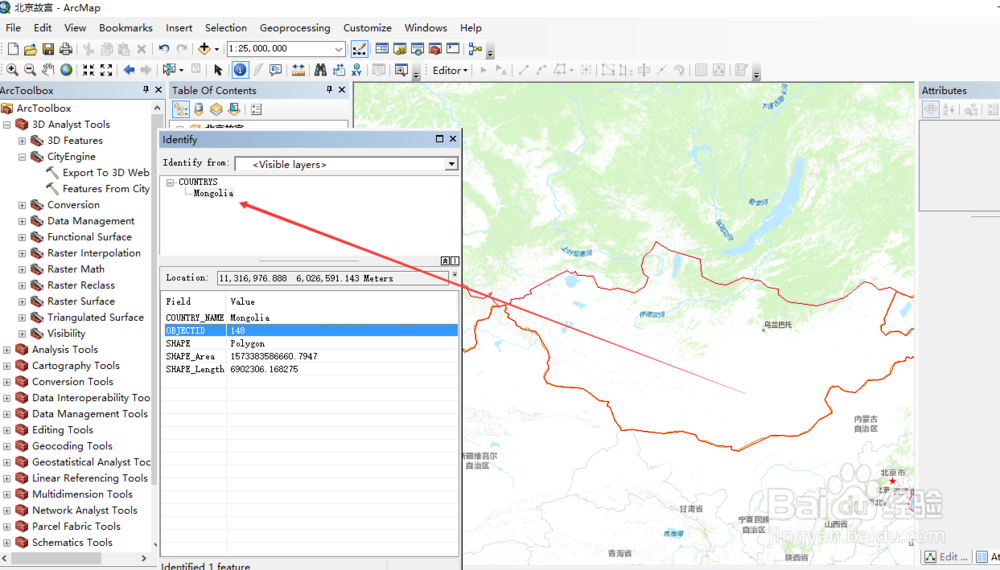
2、然后在选择一个,比如内蒙这个地方,同样的方法,点击识别要素,右键单击希望为其创建空间书签的要素,然后单击创建书签
arcgis软件如何使用空间书签

arcgis软件如何使用空间书签

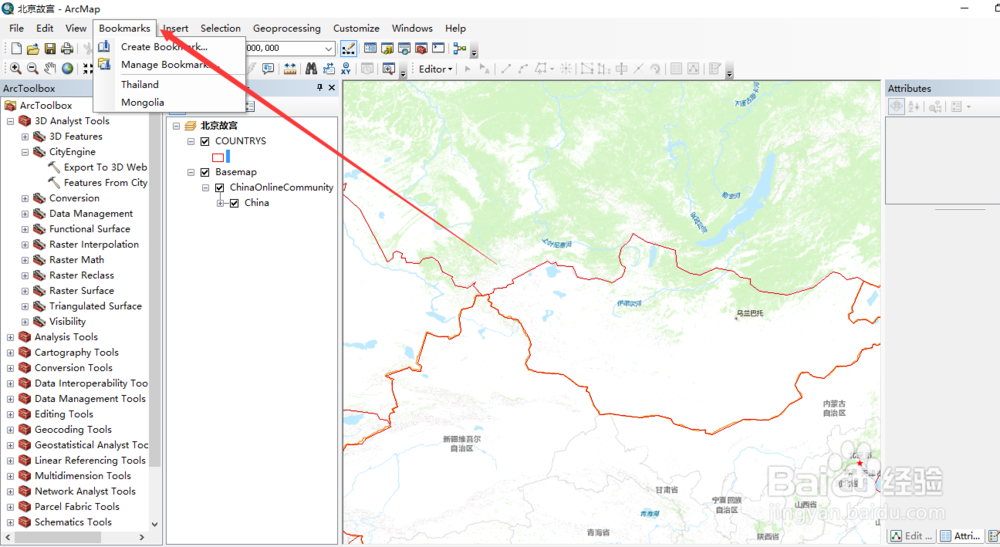
3、至此,我们创建了两个空间书签。

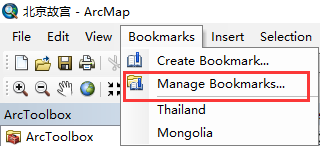
在主菜单栏找到Bookmarks(书签),在该子菜单中找到manger bookmarks(书签管理器)
arcgis软件如何使用空间书签

arcgis软件如何使用空间书签

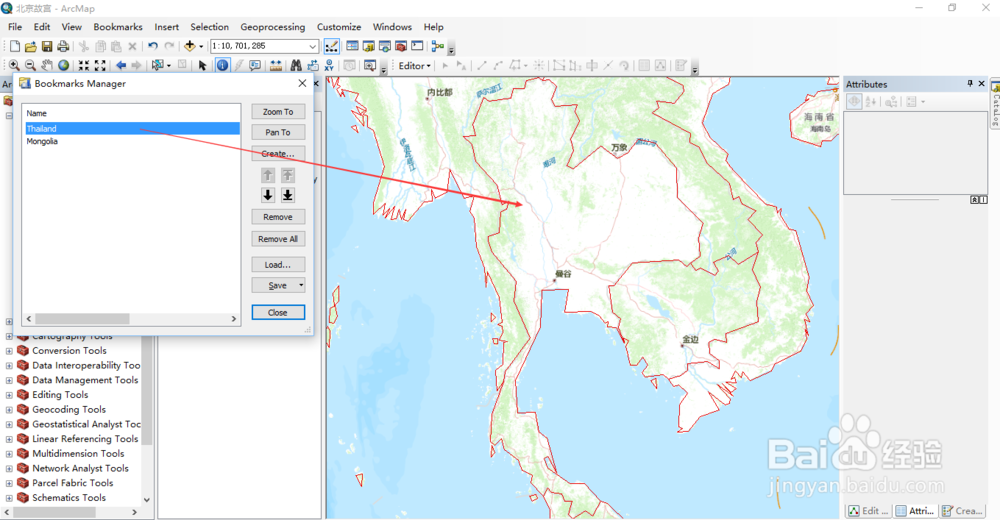
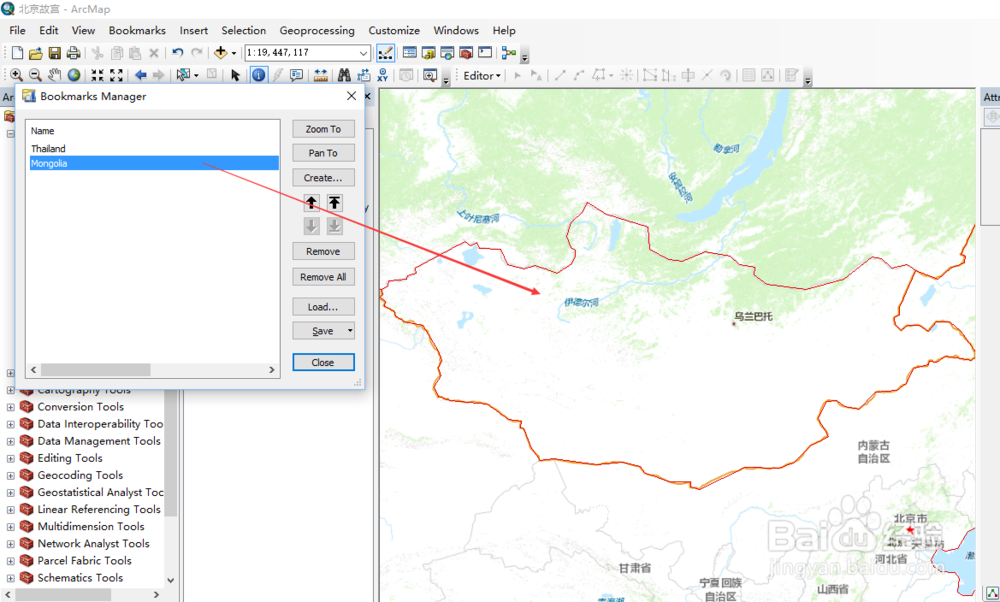
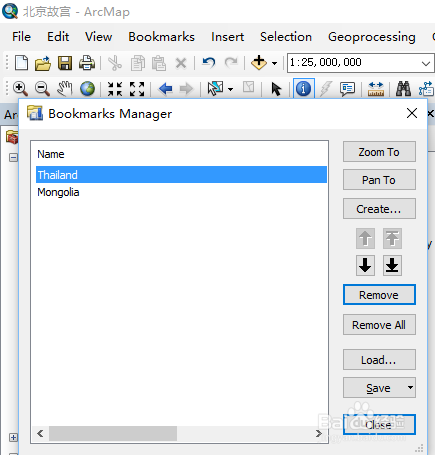
4、在manger bookmarks书签管理器中用户点击相应的标签后,地图则自动缩放大创建空间书签时的地图位置上。
arcgis软件如何使用空间书签

arcgis软件如何使用空间书签

arcgis软件如何使用空间书签

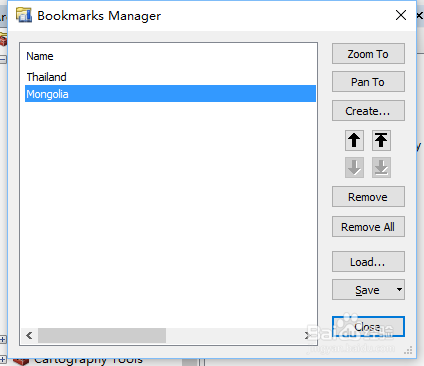
5、空间书签支持添加、删除、移动、定位、保存等功能,很大程度方便了用户操作。
arcgis软件如何使用空间书签

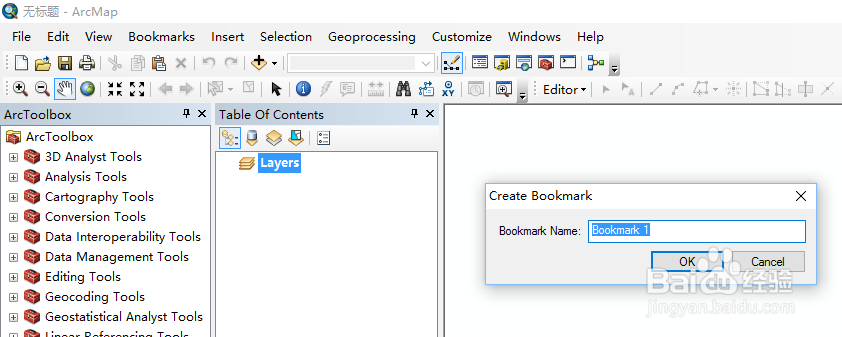
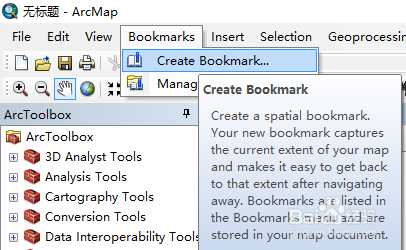
1、直接使用Bookmarks(书签)菜单中的create bookmarks工具之间添加空间书签
arcgis软件如何使用空间书签

arcgis软件如何使用空间书签

  • ArcGIS教程:河网分级的工作原理
  • 利用ENVI进行几何校正
  • 重金属捕集剂HMC-M1与DTC对比有哪些区别?
  • arcmap中如何抽取子集要素
  • ArcMap的表格中如何挑选需要显示的字段
  • 热门搜索
    春节手抄报图片大全简单又漂亮 父亲节手抄报简单漂亮 反腐倡廉手抄报 世界环境日手抄报 简单漂亮元旦节手抄报 庆元旦迎新春手抄报 教室节手抄报 清明节手抄报资料 抗击冠状病毒手抄报 科技新闻手抄报