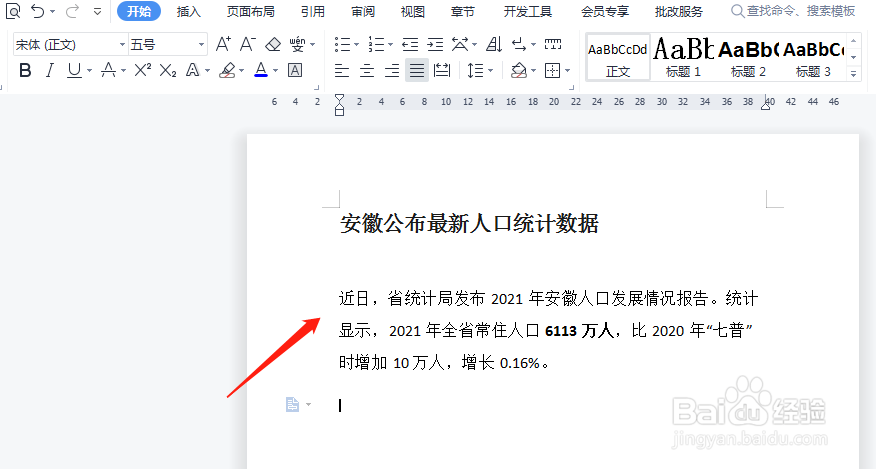
1、打开需要操作的Word文档,要求将文档中的数字设置为红色倾斜格式显示,如图所示。
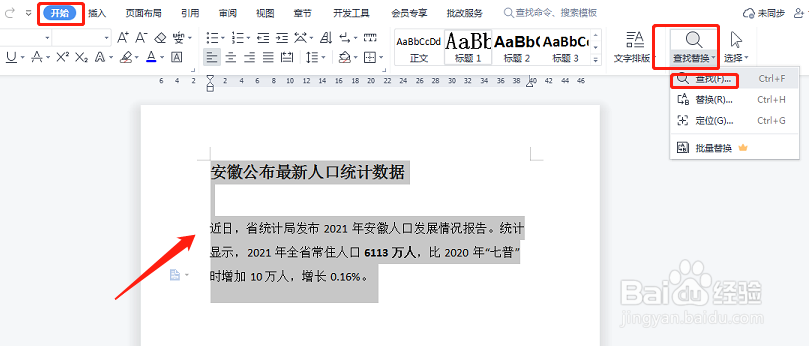
2、选中要替换的文档区域,点击【开始】-【查找替换】按钮,选择查找。
3、在【查找和替换】对话框中,[查找内容选项]中输入[0-9];[替换为]输入^&,勾选使用通配符,单击格式,下拉菜单中选择字体。

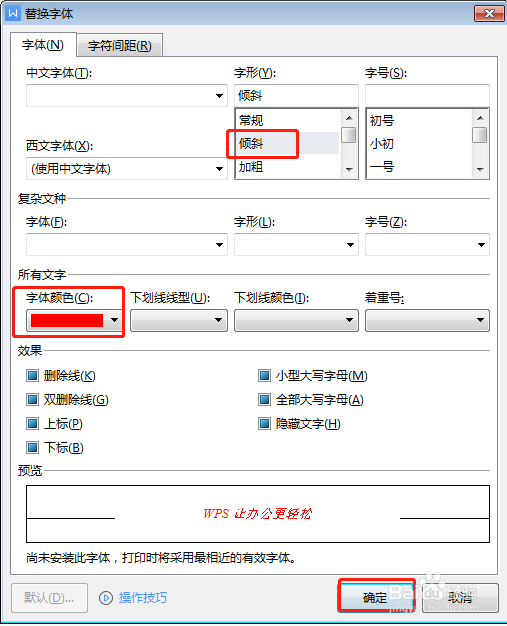
4、在打开的【字体】对话框中,设置字体为倾斜格式,颜色为红色,点击【确定】按钮。
5、返回到文档中,数字就被替换为了红色倾斜格式显示,结果如下图所示。

时间:2026-05-06 22:41:22
1、打开需要操作的Word文档,要求将文档中的数字设置为红色倾斜格式显示,如图所示。
2、选中要替换的文档区域,点击【开始】-【查找替换】按钮,选择查找。
3、在【查找和替换】对话框中,[查找内容选项]中输入[0-9];[替换为]输入^&,勾选使用通配符,单击格式,下拉菜单中选择字体。
4、在打开的【字体】对话框中,设置字体为倾斜格式,颜色为红色,点击【确定】按钮。
5、返回到文档中,数字就被替换为了红色倾斜格式显示,结果如下图所示。
