1、第一步,打开电脑找到目标文档。

2、第二步,打开需要操作的Excel表格,点击菜单栏的“开始”选项,选中A1单元格。

3、第三步,在工具栏找到“排序和筛选”,点击下方的下拉三角箭头,点击“筛选”。

4、第四步,可以发现A1单元格出现了一个下拉三角箭头,点击三角箭头。

5、第五步,在弹出的下拉菜单中选择“数字筛选”,点击“小于”。

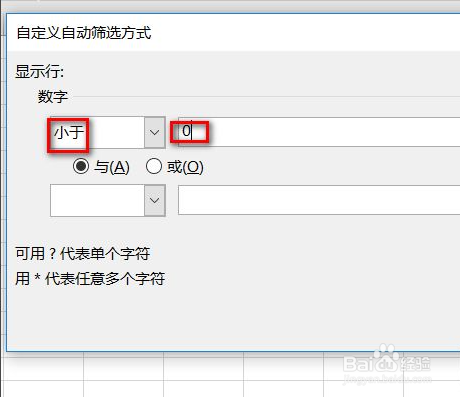
6、第六步,在弹出的“自定义自动筛选方式”中选择小于,数值输入为“0”,点击“确定”。
7、第七步,可以看到,所有的负数已经筛选出来了。

时间:2026-04-23 00:27:05
1、第一步,打开电脑找到目标文档。
2、第二步,打开需要操作的Excel表格,点击菜单栏的“开始”选项,选中A1单元格。
3、第三步,在工具栏找到“排序和筛选”,点击下方的下拉三角箭头,点击“筛选”。
4、第四步,可以发现A1单元格出现了一个下拉三角箭头,点击三角箭头。
5、第五步,在弹出的下拉菜单中选择“数字筛选”,点击“小于”。
6、第六步,在弹出的“自定义自动筛选方式”中选择小于,数值输入为“0”,点击“确定”。
7、第七步,可以看到,所有的负数已经筛选出来了。
