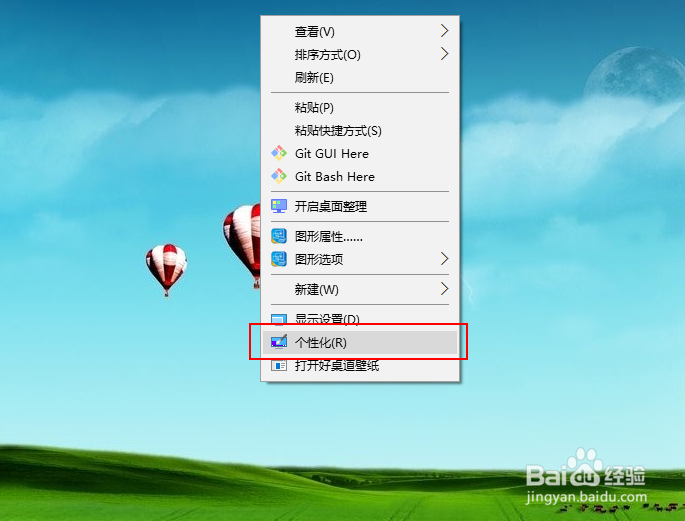
1、在桌面空白处右键找到个性化菜单单击打开
2、找到主题单击打开

3、按照下图所示点击鼠标指针设置

4、找到指针选项点击
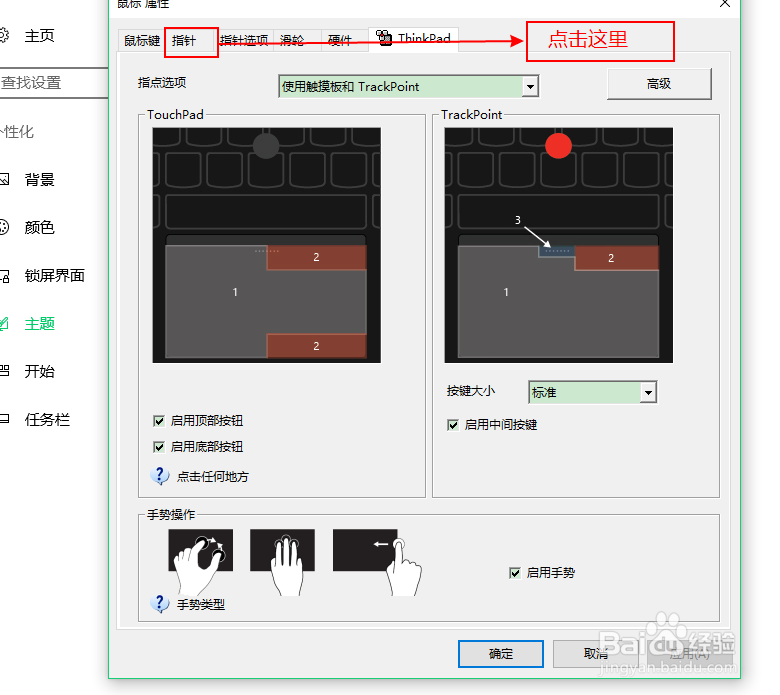
5、点击后即可在此页面更改鼠标样式,先选择修改的鼠标状态,再点击浏览

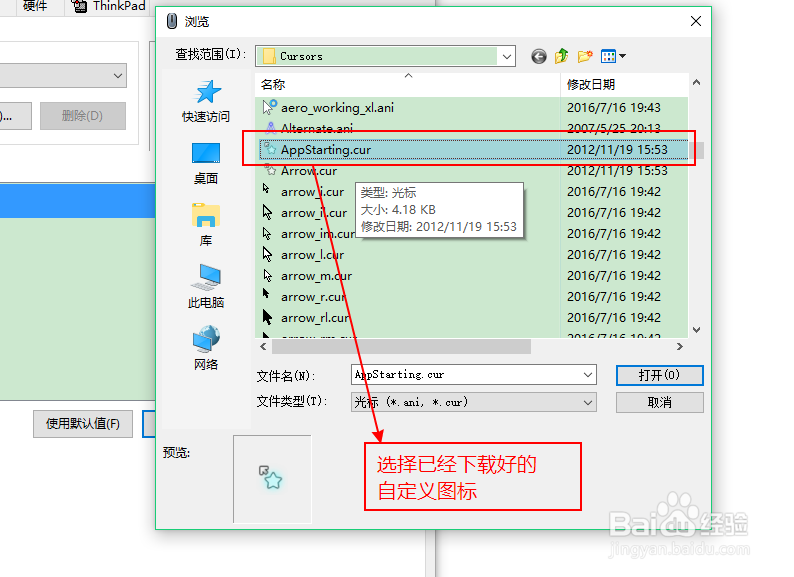
6、点击浏览后即可选择要修改的鼠标指针图片,这里需要更改的指针图片,自己可以去网上下载,或自己制作。弄好之后放到这个文件夹里即可使用。
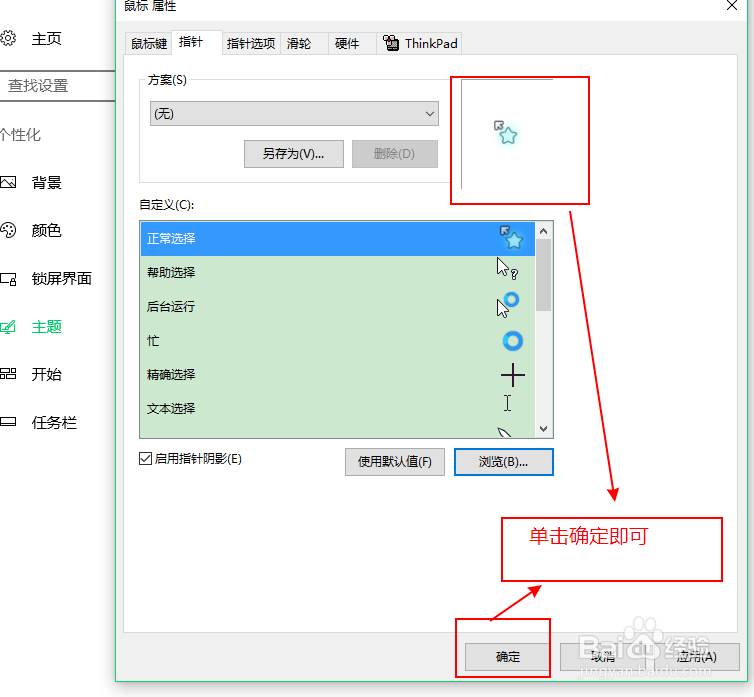
7、最后记得点击确定,就ok了。
时间:2026-04-22 02:40:55
1、在桌面空白处右键找到个性化菜单单击打开
2、找到主题单击打开
3、按照下图所示点击鼠标指针设置
4、找到指针选项点击
5、点击后即可在此页面更改鼠标样式,先选择修改的鼠标状态,再点击浏览
6、点击浏览后即可选择要修改的鼠标指针图片,这里需要更改的指针图片,自己可以去网上下载,或自己制作。弄好之后放到这个文件夹里即可使用。
7、最后记得点击确定,就ok了。
