WPS Office 2019 怎样在ppt中设置图片为背景

 时间:2024-10-14 07:59:58

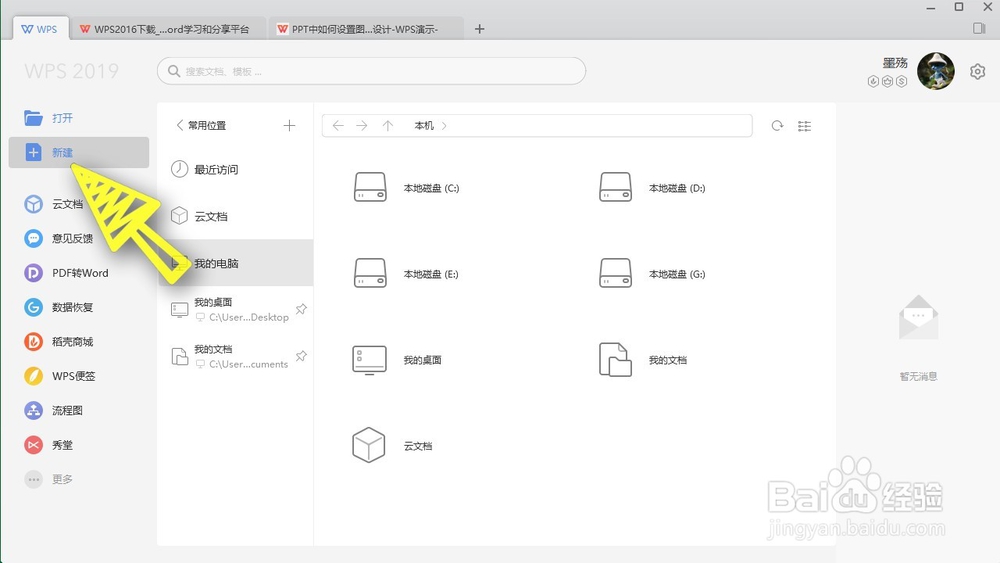
1、首先,我们打开wps office,然后点击左侧的新建按钮,如下图所示,
WPS Office 2019 怎样在ppt中设置图片为背景

2、然后我们选择新建一个空白的ppt文档,如下图所示,

WPS Office 2019 怎样在ppt中设置图片为背景

3、文档创建完成之后,我们在空白处点击鼠标右键,选择设置背景,如下图所示,

WPS Office 2019 怎样在ppt中设置图片为背景

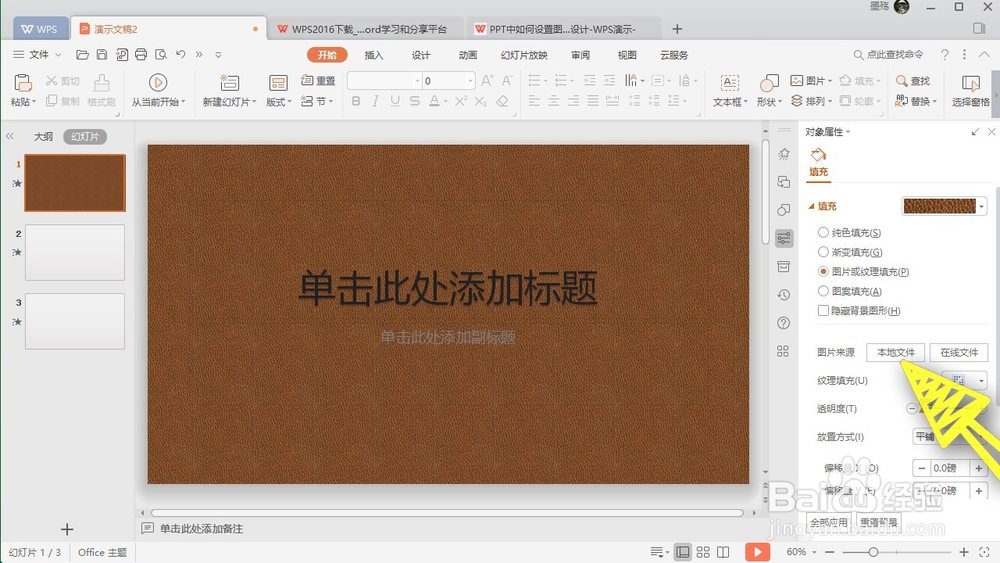
4、在右侧打开一个选项卡,我们勾选图片或者纹理填充,然后点击下方的本地文件,如下图所示,
WPS Office 2019 怎样在ppt中设置图片为背景

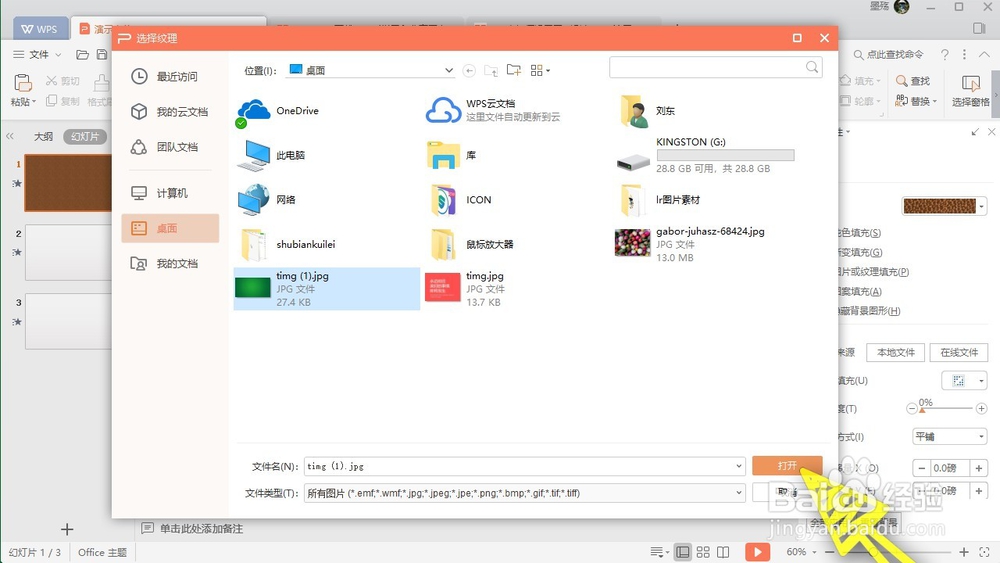
5、然后在文件夹中找到,我们想要作为背景的图片,选中之后点击下方的打开按钮,如下图所示,
WPS Office 2019 怎样在ppt中设置图片为背景

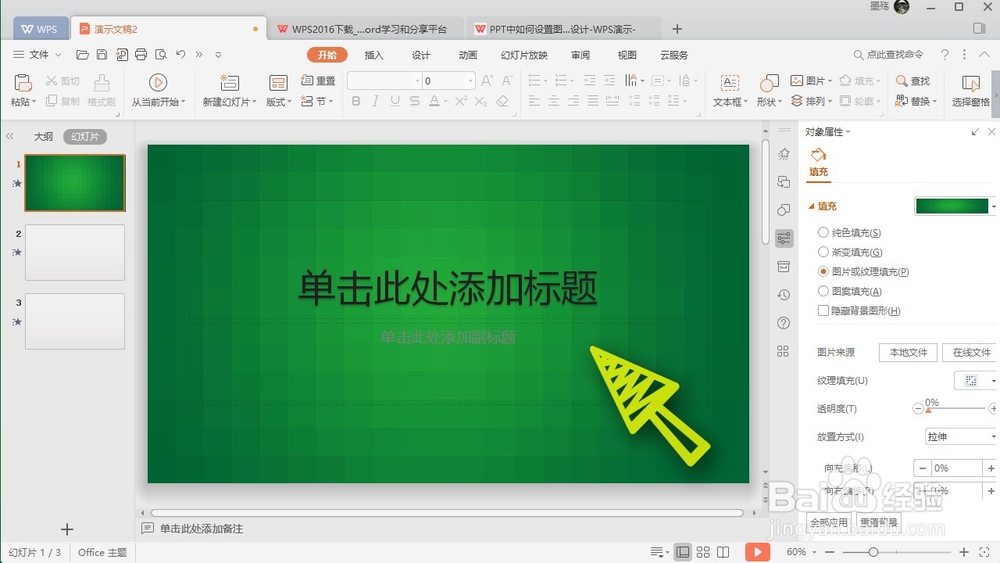
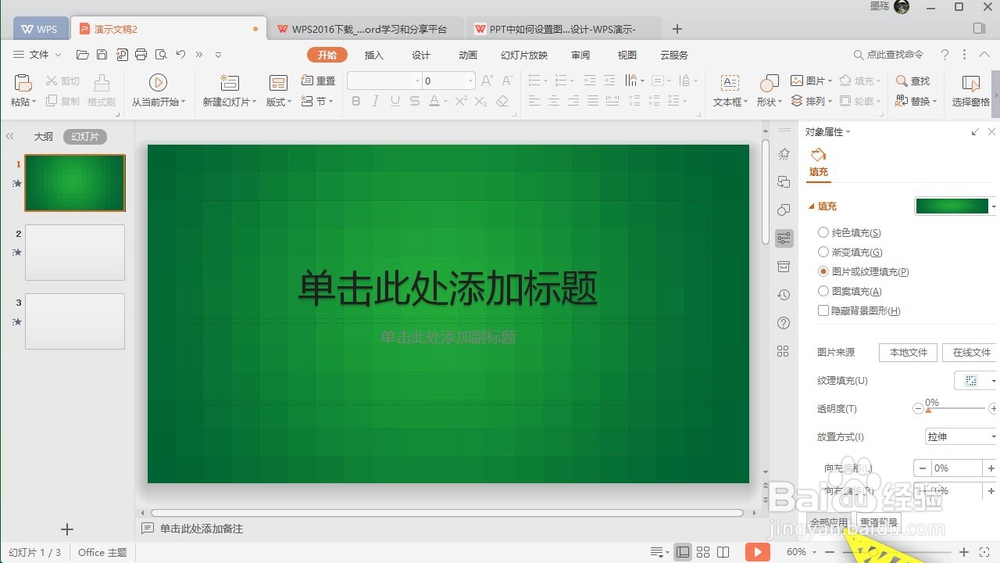
6、最后我们可以看到,这个幻灯片的背景,就是我们所设置的图片背景,如下图所示,
WPS Office 2019 怎样在ppt中设置图片为背景

7、我们也可以点击右下角的全部应用,把这一个背景应用到所有幻灯片上面,如下图所示,
WPS Office 2019 怎样在ppt中设置图片为背景
  • PPT如何设置快速访问工具栏显示增大字号按钮
  • ppt公式形状在哪?
  • PPT制作流程表怎么制作?
  • ppt文字方向竖排怎么设置
  • 修改PPT图片形状的操作流程
  • 热门搜索
    感恩节的手抄报图片 有关于环保的手抄报 英语手抄报版面设计图 小学生手抄报怎么做 礼仪手抄报图片 关于感恩手抄报内容 手抄报花边边框大全 文明安全手抄报 有关交通安全的手抄报 感恩父母手抄报大图