Win10系统如何设置电脑主题颜色

 时间:2026-02-14 12:12:43

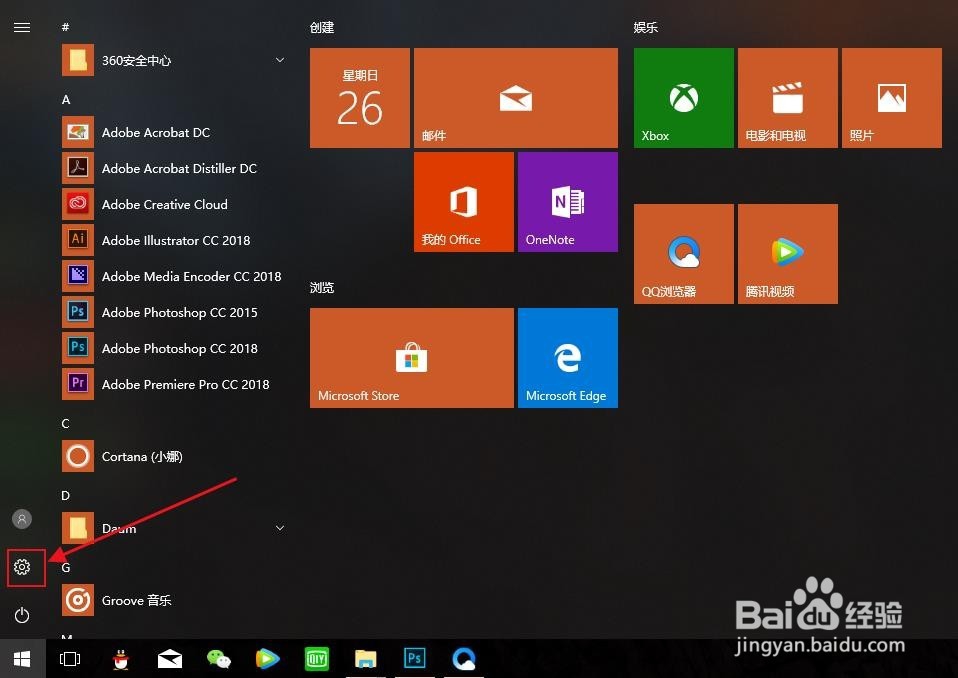
1、首先,打开Windows系统电脑的开始启动图标,点击【设置】图标
Win10系统如何设置电脑主题颜色

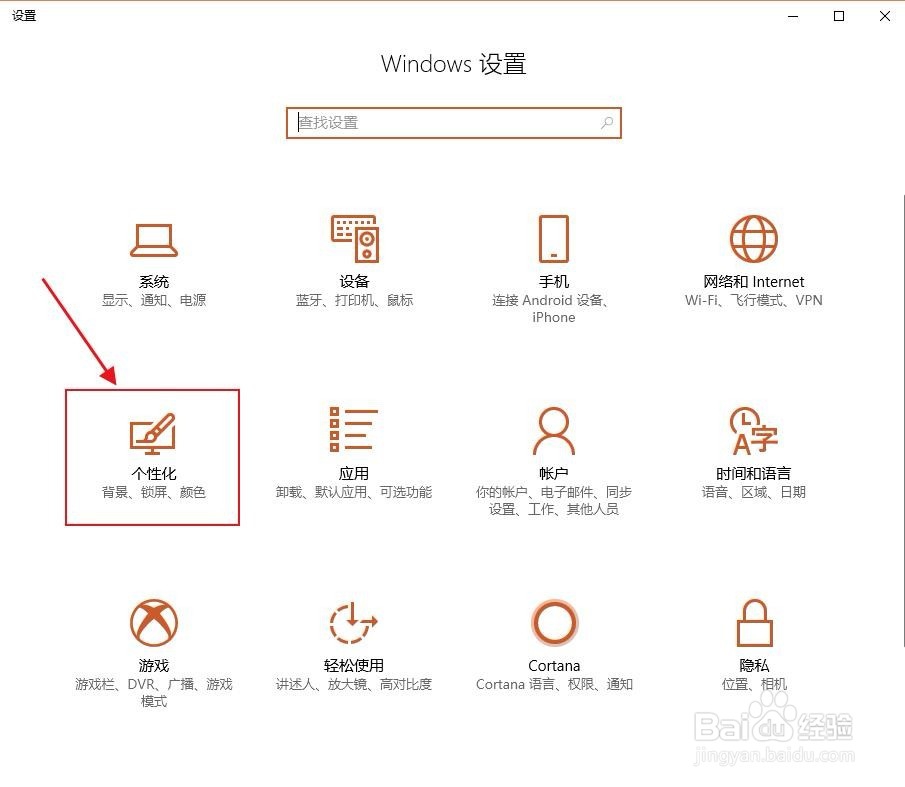
2、进入Windows设置窗口中,点击【个性化】设置,这里可以设置电脑的锁屏、颜色等
Win10系统如何设置电脑主题颜色

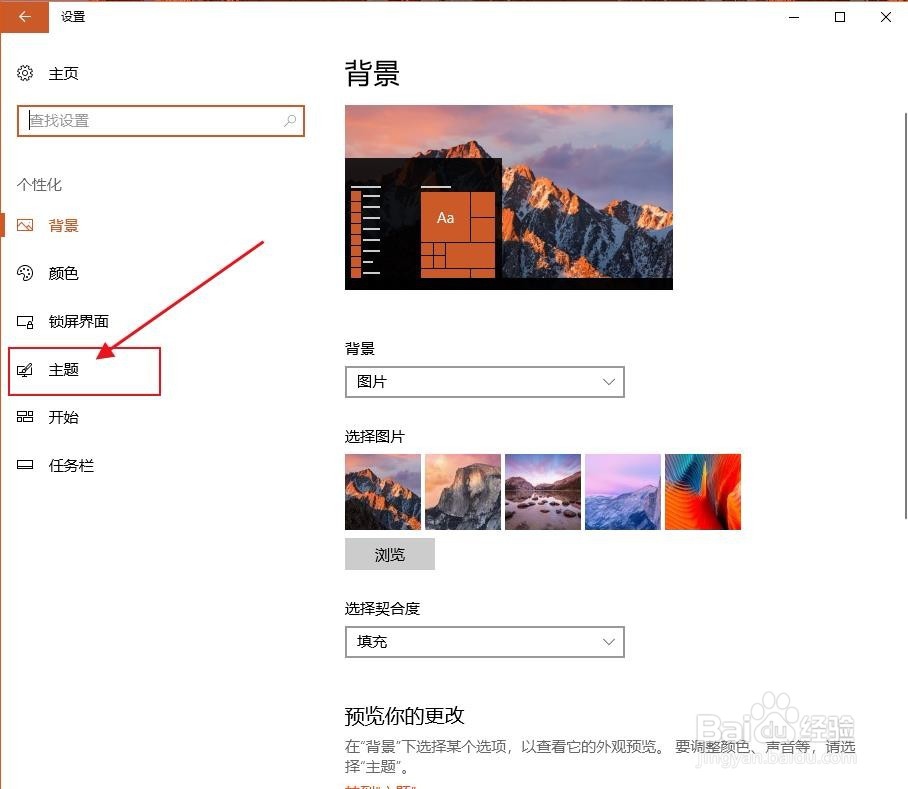
3、打开个性化设置界面后,点击左侧的【主图】设置导航栏

Win10系统如何设置电脑主题颜色

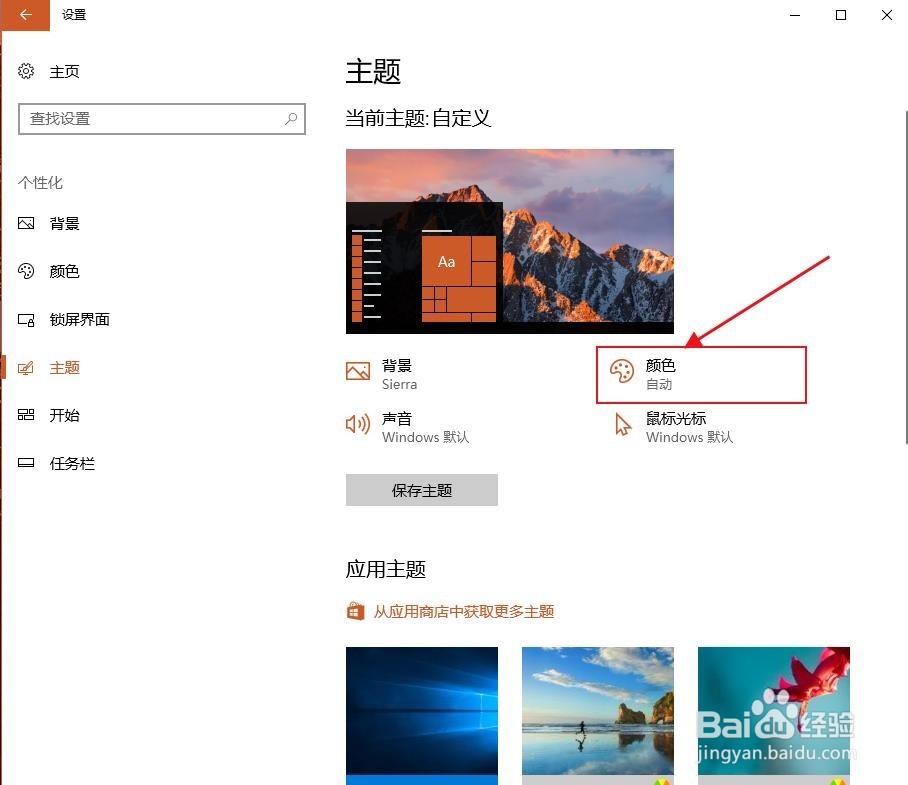
4、在当前的主题设置界面中,点击【颜色】设置选项

Win10系统如何设置电脑主题颜色

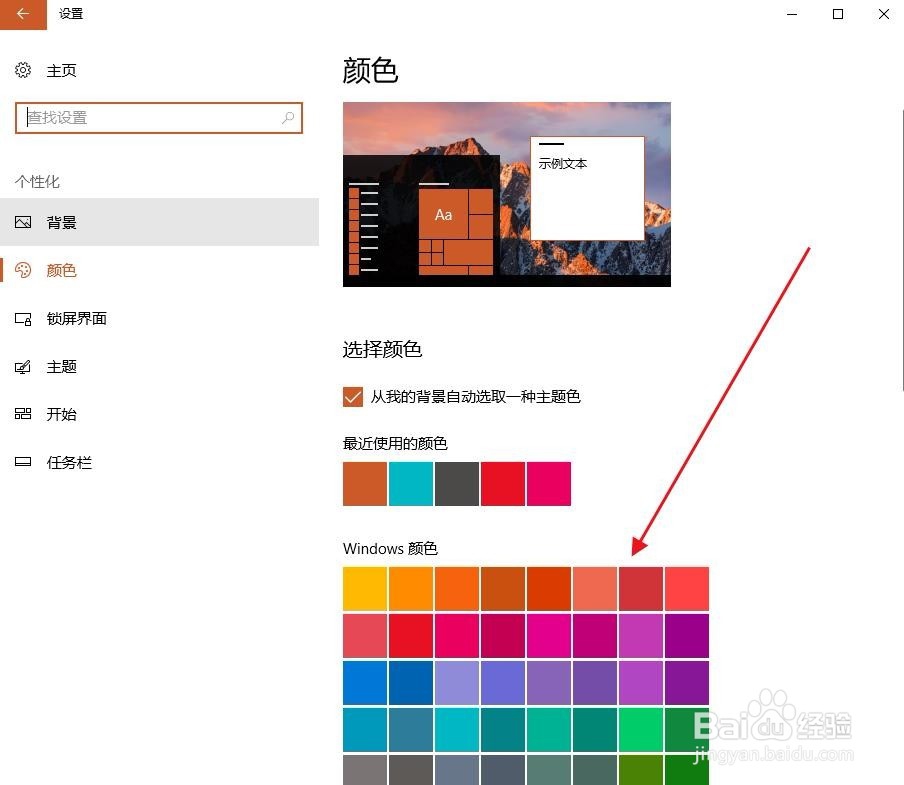
5、然后就可以根据电脑给出的Windows系统颜色进行选择

Win10系统如何设置电脑主题颜色

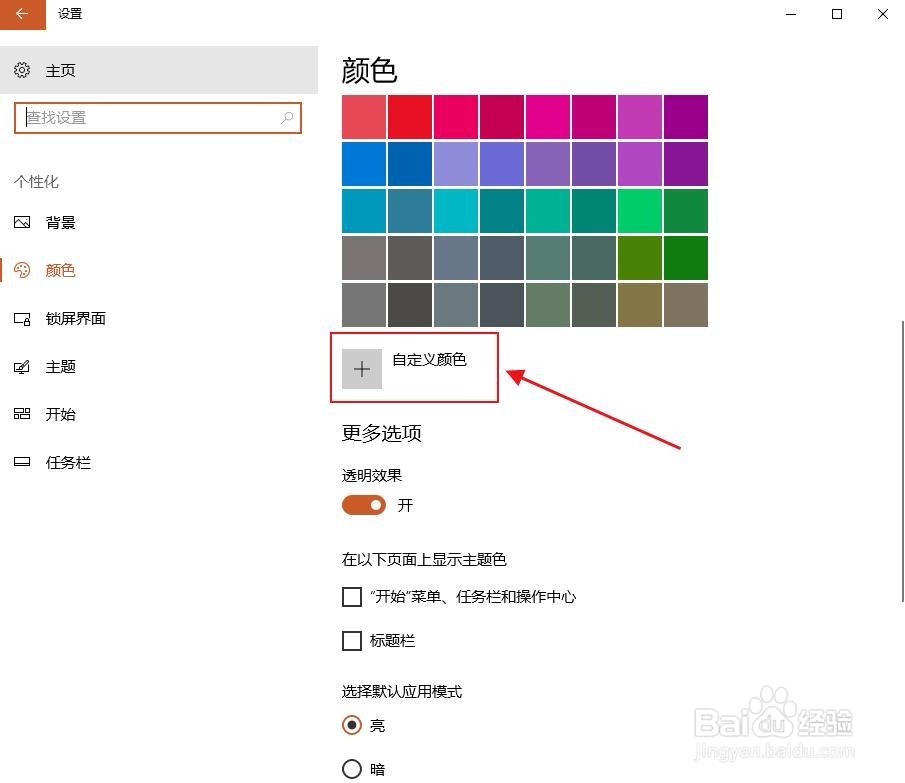
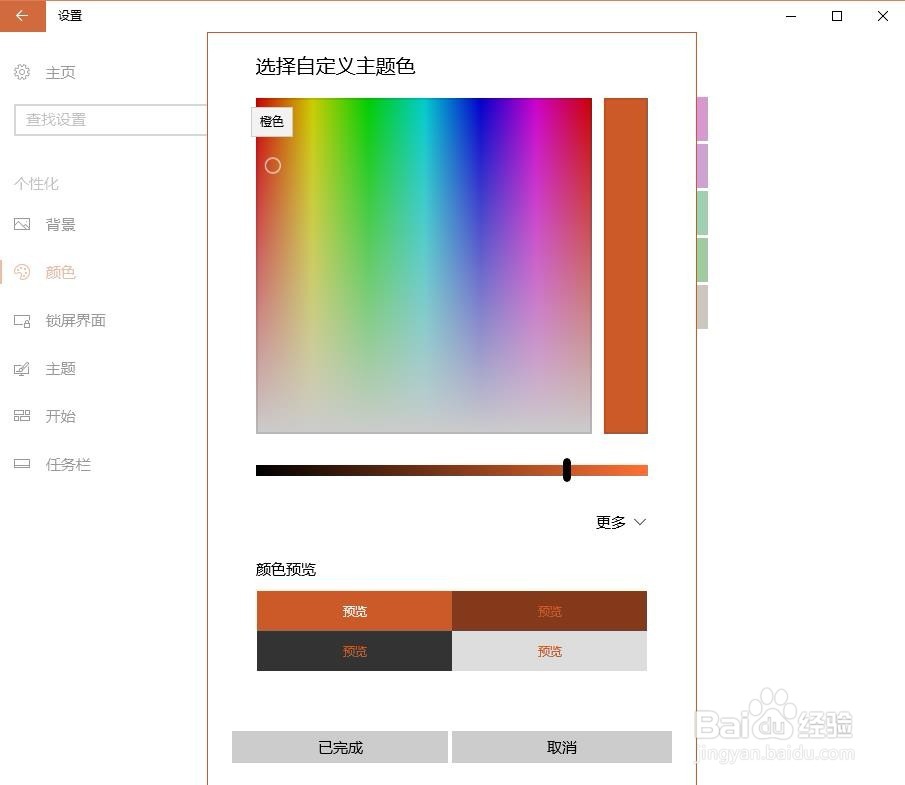
6、滑动当前界面,还可以根据自己的喜好自定义颜色

Win10系统如何设置电脑主题颜色

7、这样就可以点击给出的色域进行选择自定义主题颜色了

Win10系统如何设置电脑主题颜色

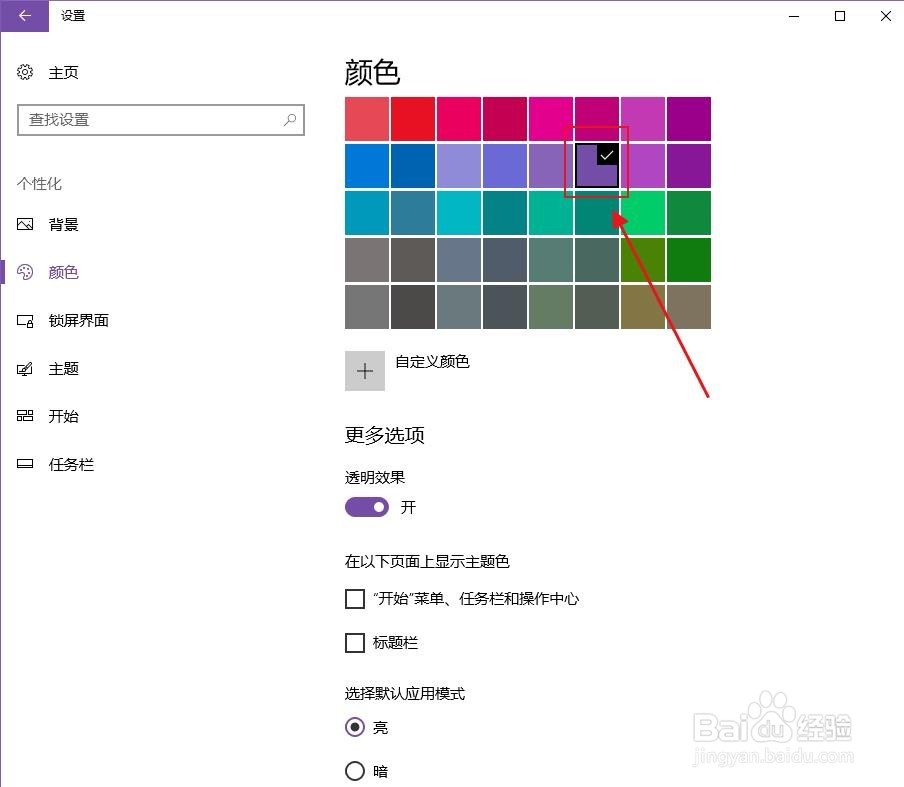
8、小编这里,设置的是系统给出的颜色值,如图所示,点击色块后,就可以看到当前窗口主题颜色改变了
Win10系统如何设置电脑主题颜色

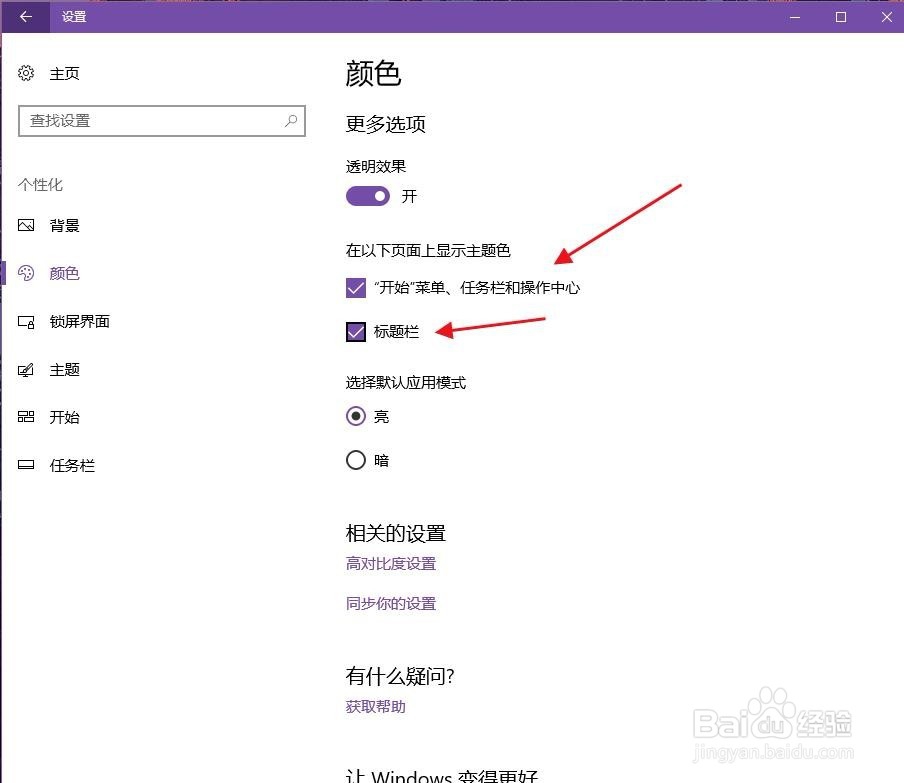
9、最后将开始菜单、任务栏和操作中心,及标题栏进行勾选,就能看出他们的变换了
Win10系统如何设置电脑主题颜色

  • 怎样在CorelDRAW中画出生产认证许可标志
  • 使用文字缩放调整Word段落孤字
  • 社会工作实务:[7]预估的任务
  • 如何去掉电脑桌面图标的快捷箭头?
  • Windows 7如何设置通知区域显示网络图标
  • 热门搜索
    2020年鼠年手抄报 小学生手抄报模板 珍惜生命手抄报 世界环境日手抄报内容 重阳节手抄报简单好看 社会主义价值观手抄报 青少年心理健康手抄报 小学生科普手抄报 普通话手抄报20字 感恩教师手抄报