如何改变Chrome的主页

 时间:2026-02-14 15:16:21

1、点击Chrome浏览器右上角菜单按钮,选择“设置”。

注意:你无法在移动版的Chrome浏览器中设置主页。移动版本的Chrome浏览器在启动时默认打开你上次浏览时最后的页面。

如何改变Chrome的主页

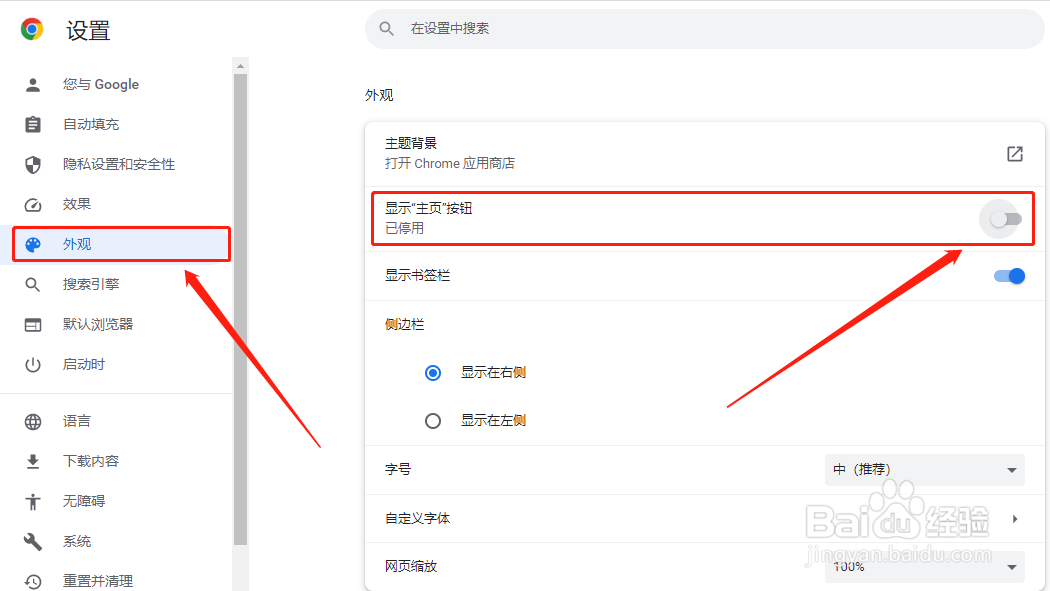
2、点击“外观”部分中“显示主页按钮”复选框。这会启用Chrome地址栏右侧的主页按钮。
如何改变Chrome的主页

3、显示“主页”按钮,显示自定义,输入自定义网址,这会打开一个新的小窗口,其中列有你目前使用的主页(默认情况是谷歌网页)。


如何改变Chrome的主页

4、输入你想要设置为主页的网页地址,然后在后面的空栏里输入或粘贴你想要设置为主页的网页网址。

如何改变Chrome的主页

5、点击“启动时”,选择打开特定网页或一组网页

如何改变Chrome的主页

6、点击“添加新网页”,可以输入任意网址, 输入完成后点击添加即可,关闭浏览器再次打开主页就会变成你添加的网址。

如何改变Chrome的主页

  • 谷歌浏览器如何设置默认主页
  • 谷歌浏览器如何更改默认主页?
  • 谷歌浏览器怎样设置主页
  • 如何将Google Chrome浏览器设为默认浏览器?
  • 谷歌浏览器启动页如何设置
  • 热门搜索
    手抄报之家 好看的手抄报边框 手抄报感恩内容大全 元旦手抄报内容大全 中国板报网手抄报 关于礼仪的手抄报 关于童话故事的手抄报 植树节英语手抄报内容 手抄报标题设计 小学生食品安全手抄报