windows10如何查看电脑开关机时间

 时间:2026-02-15 11:02:06

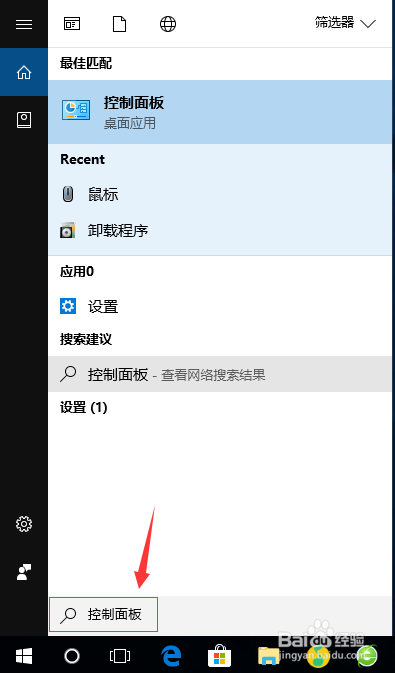
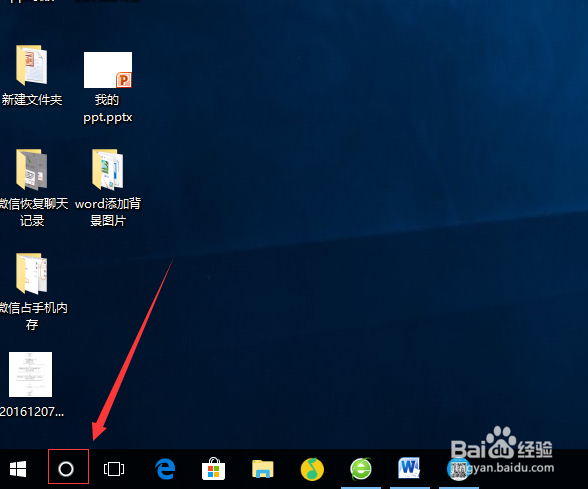
1、点击自己电脑上的【搜索】图标,如下图所示。
windows10如何查看电脑开关机时间

2、然后在【搜索】输入框中,输入【控制面板】,如下图所示。

windows10如何查看电脑开关机时间

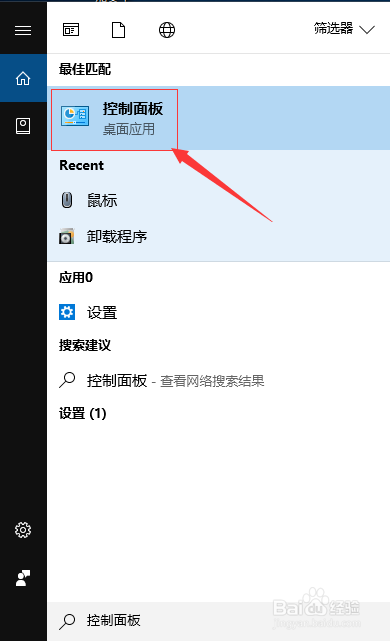
3、接着点击已经搜索到的结果,如下图所示。

windows10如何查看电脑开关机时间

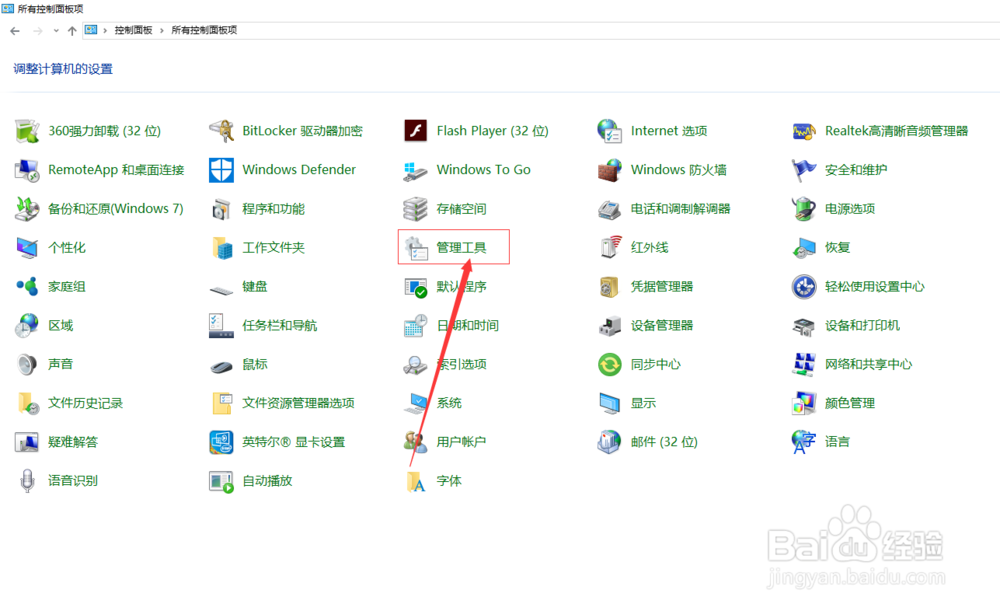
4、然后是点击弹出的窗口中的【管理工具】图标,如下图所示。

windows10如何查看电脑开关机时间

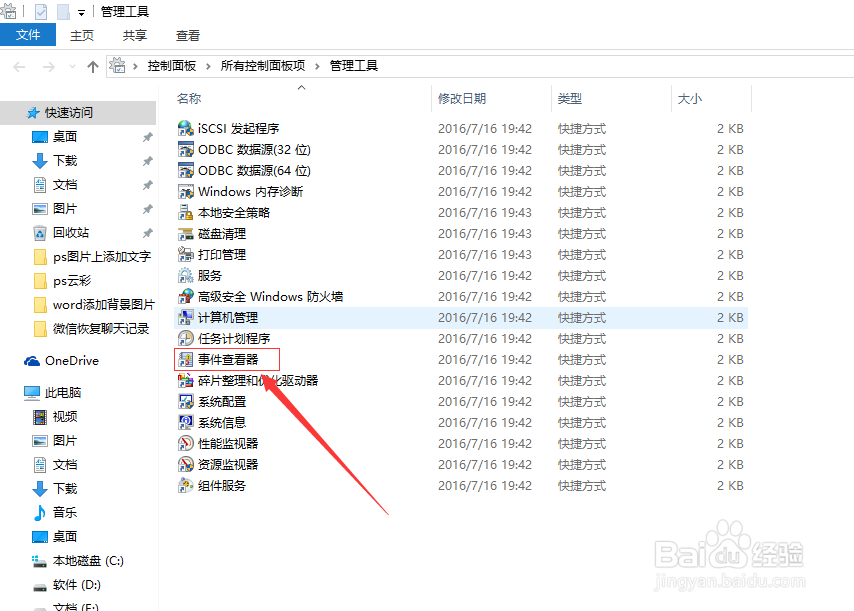
5、接着就是点击弹出的界面中的【事件查看器】,如下图所示。

windows10如何查看电脑开关机时间

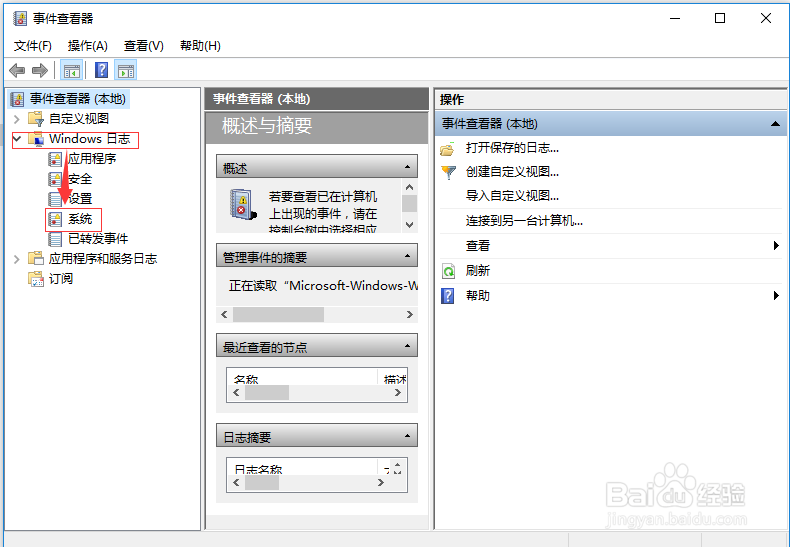
6、然后点击新弹出的窗口中的右边的【Windows日志】下的【系统】选项,如下图所示。
windows10如何查看电脑开关机时间

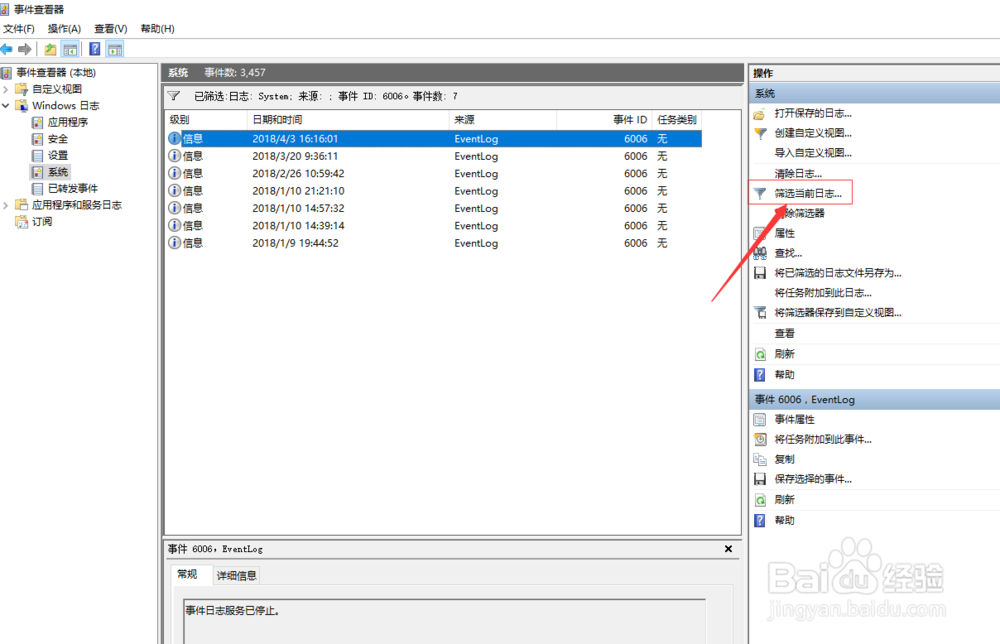
7、接着点击右边的【删选当前日志】选项,如下图所示。

windows10如何查看电脑开关机时间

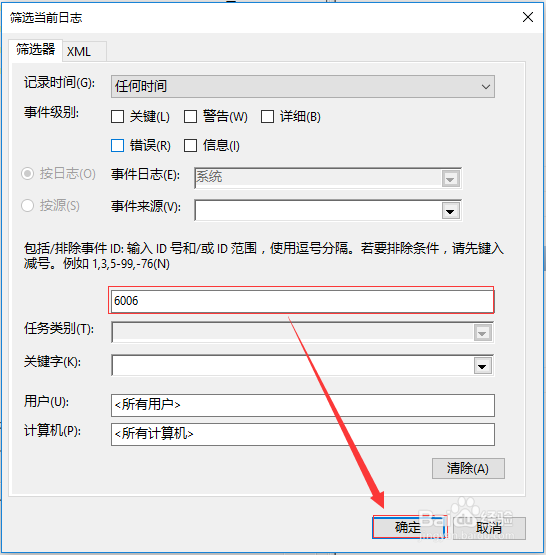
8、然后在【包括/排除事件ID】的输入框中输入ID(6005表示开机,6006表示管家),接着点击【确认】按钮,如下图所示。
windows10如何查看电脑开关机时间

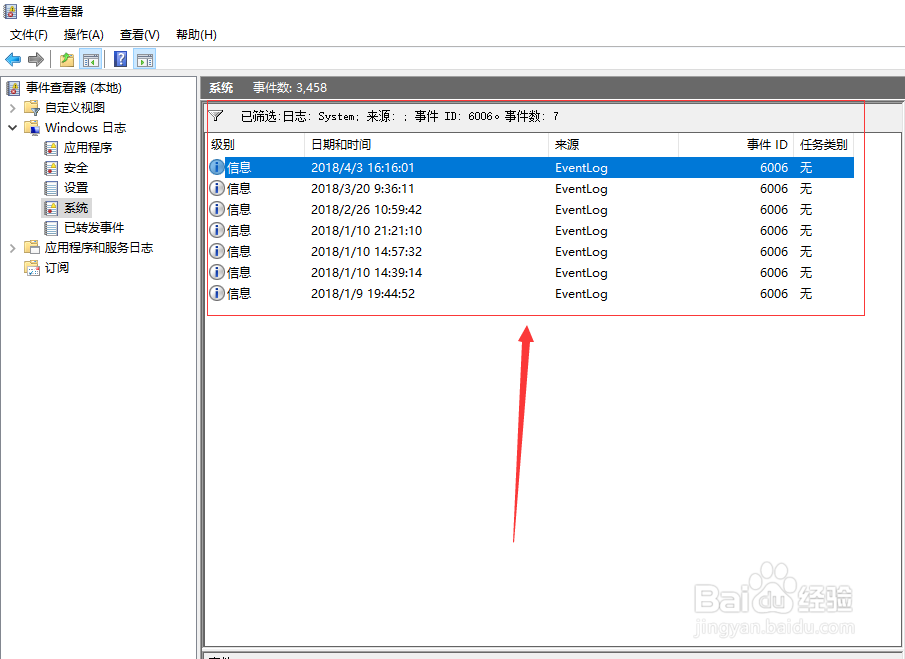
9、最后我们就可以看到我们想要找到的开关机时间了,如下图所示。

windows10如何查看电脑开关机时间

  • centos7.4的ln命令怎么使用
  • 怎么设置win10系统的界面提示语?
  • 安装VMware-workstation10的方法并输入密匙
  • 如何加密U盘,简单的加密方法。
  • Windows10系统组策略怎样阻止应用软件安装
  • 热门搜索
    植树手抄报内容 关于春节的英语手抄报 全国爱眼日手抄报 历史手抄报图片 重阳节手抄报图片大全 小学生网络安全手抄报的句子 我与祖国共成长手抄报 关于长征的手抄报 抗病毒手抄报 元宵节手抄报内容资料