怎么用Solidworks画焊件

 时间:2026-04-24 20:14:25

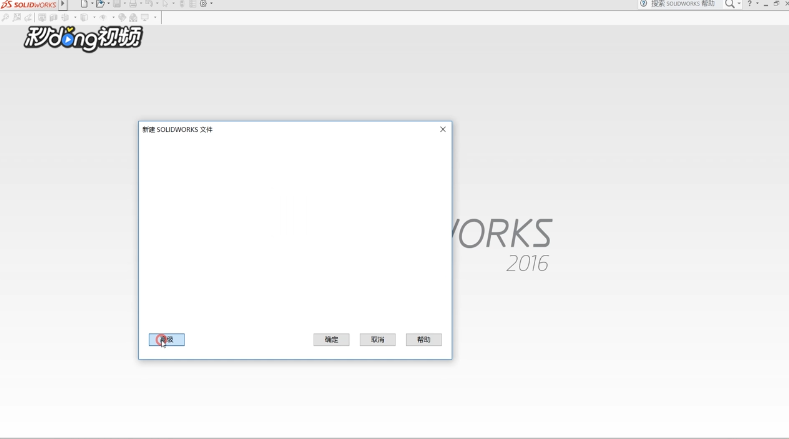
1、打开软件,点击“文件、新建”,选择“高级、Tutotial、part”。
怎么用Solidworks画焊件

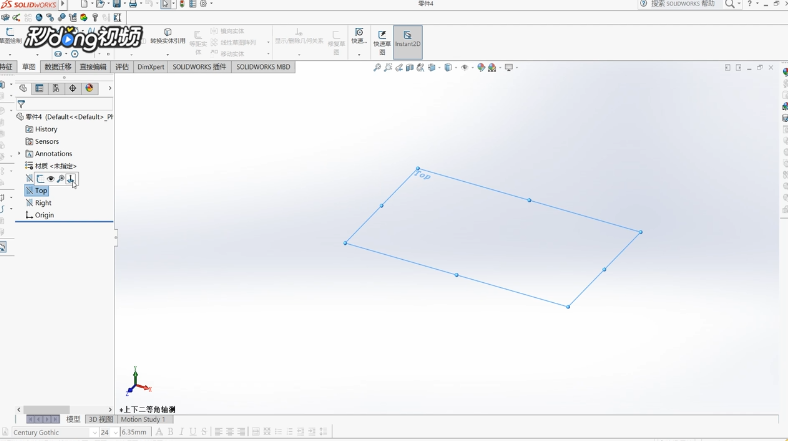
2、选择一个基准面,点击“对视于”图标,绘制一个边长为50的正方形,点击“退出草图”。
怎么用Solidworks画焊件

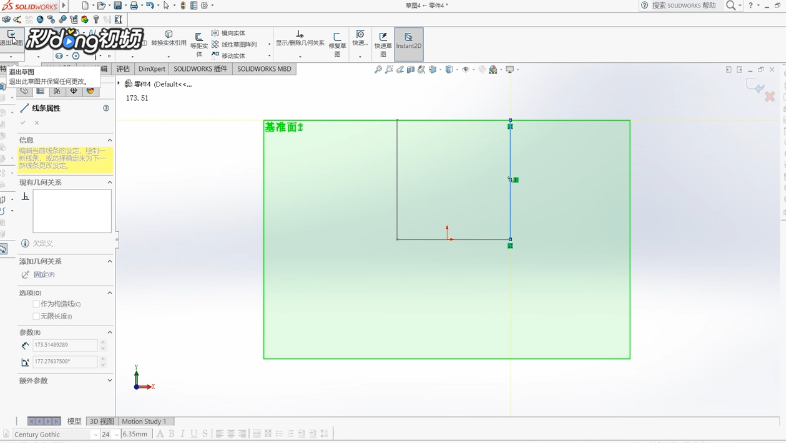
3、再选择一个基准面,以其为参考,建立一个基准面。

怎么用Solidworks画焊件

4、在基准面1上绘制两条长为50的线段,点击“退出草图”,在另一面建立基准面2,同样绘制两条长为50的线段,点击“退出草图”。
怎么用Solidworks画焊件

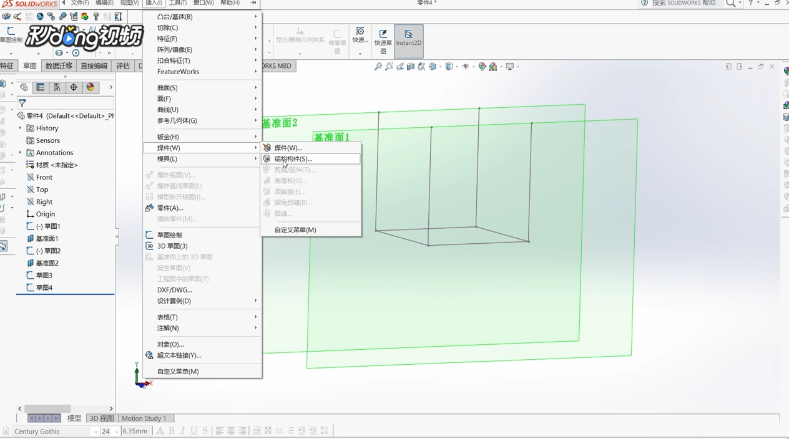
5、点击“插入”,选择“焊件、结构构件”,选择四条线段,更改标准、Tap和大小,点击“新组”。
怎么用Solidworks画焊件

6、选择剩余的四条线段,点击“√”确定,隐藏草图和基准面即可绘制出焊件。

怎么用Solidworks画焊件

  • solidworks模板导入
  • solidworks工程图模板制作教程
  • solidworks绘制简单钣金的方法
  • SolidWorks工程图中注释怎样画出2个或多个箭头
  • SolidWorks装配体设计中如何镜像零部件?
  • 热门搜索
    安全的手抄报图片 关于曹文轩的手抄报 垃圾分类的手抄报 关于语文的手抄报图片 小学垃圾分类手抄报 环保的手抄报图片 讲文明懂礼貌手抄报 孝敬老人的手抄报 历史手抄报内容 放飞梦想手抄报资料