1、启动手机wps。
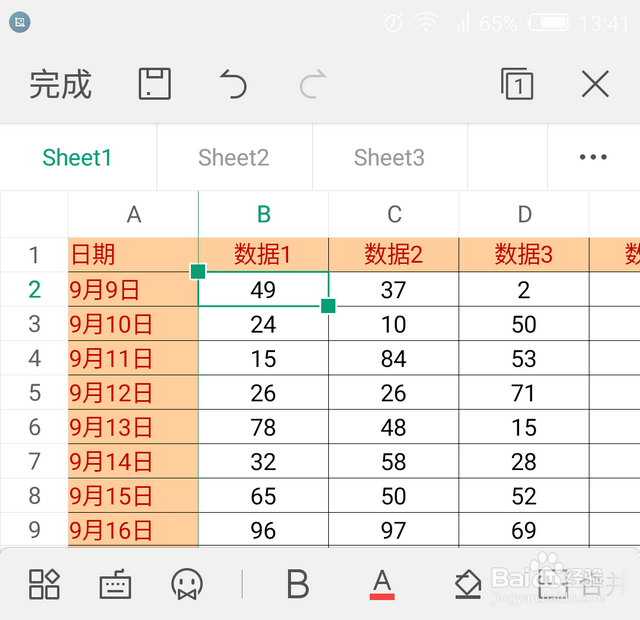
2、打开你需要阅读的表格,切换成编辑模式。
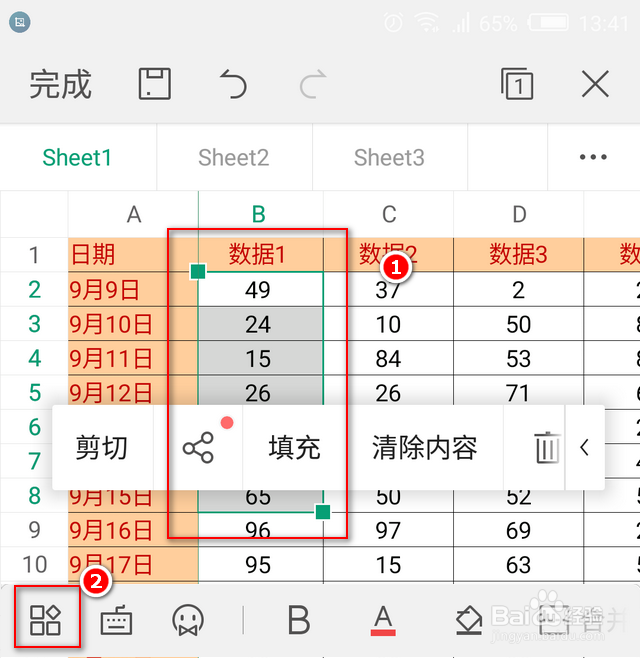
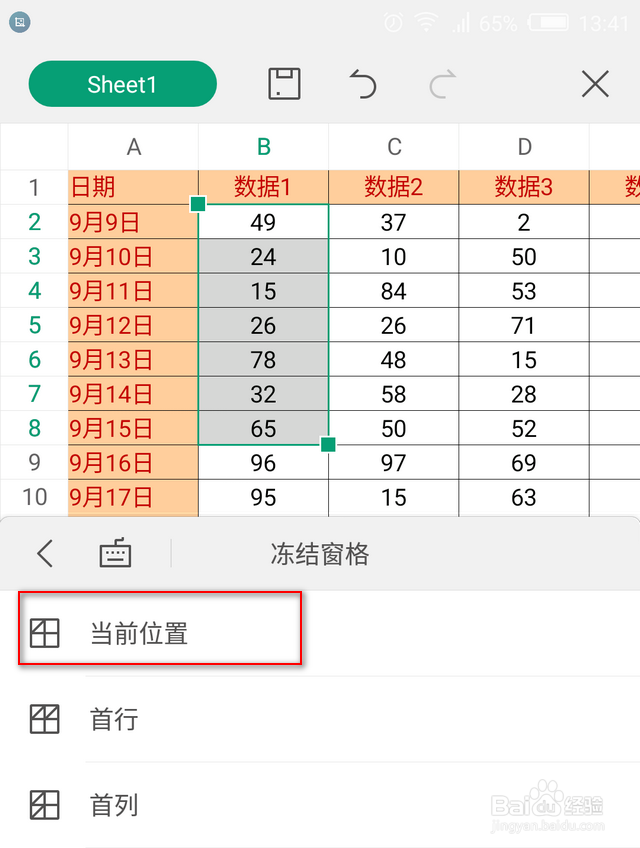
3、选中行标题和列标题相邻处的几个单元格,至少选择两个单元格,接着点击界面右下角的工具按钮。
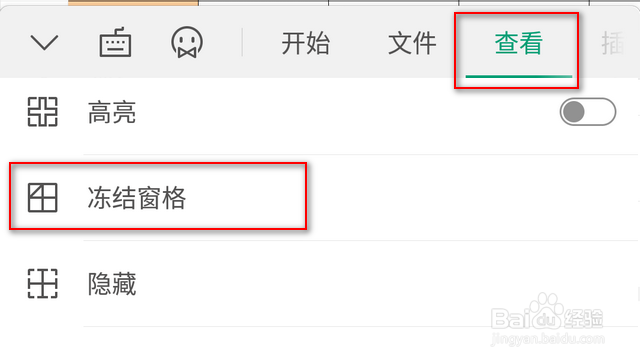
4、在“查看”菜单下找到“冻结窗格”。
5、点击“当前位置”。
6、这样,当你在界面上划动时,可以一直看到行标题和列标题。
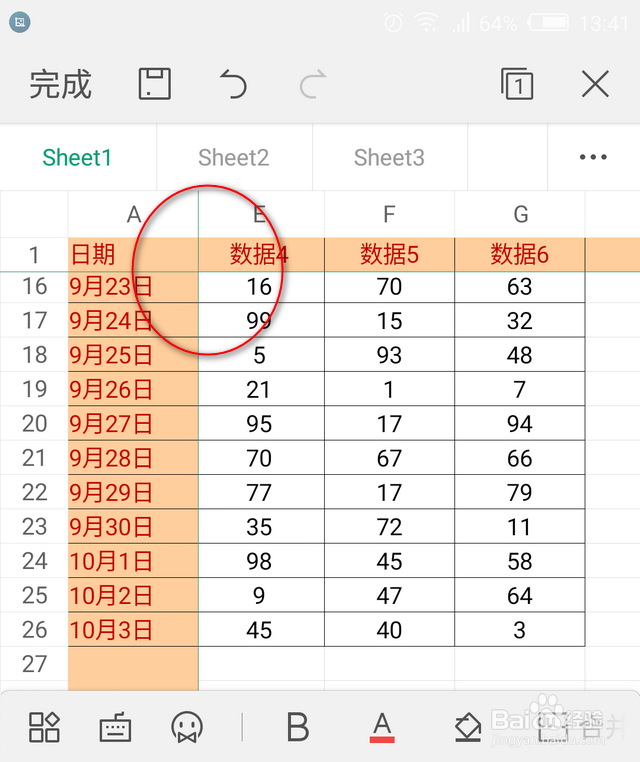
7、注意,冻结首行或首列时,不需要选中首行或首列的数据。但是同时冻结行和列时,就一定要先选中几个单元格,然后选择冻结当前位置。
时间:2026-05-02 00:48:22
1、启动手机wps。
2、打开你需要阅读的表格,切换成编辑模式。
3、选中行标题和列标题相邻处的几个单元格,至少选择两个单元格,接着点击界面右下角的工具按钮。
4、在“查看”菜单下找到“冻结窗格”。
5、点击“当前位置”。
6、这样,当你在界面上划动时,可以一直看到行标题和列标题。
7、注意,冻结首行或首列时,不需要选中首行或首列的数据。但是同时冻结行和列时,就一定要先选中几个单元格,然后选择冻结当前位置。
