1、首先新建一个背景模板。
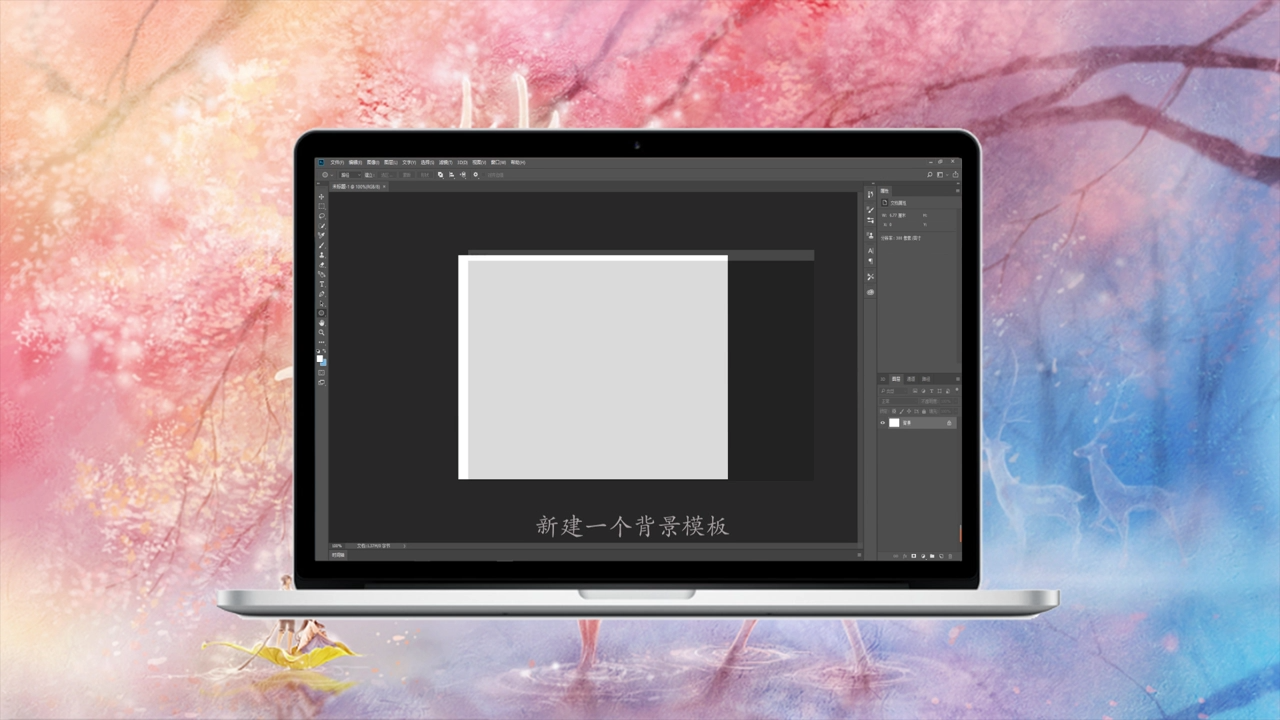
2、点击椭圆工具,按shift+alt键画出一个正圆。
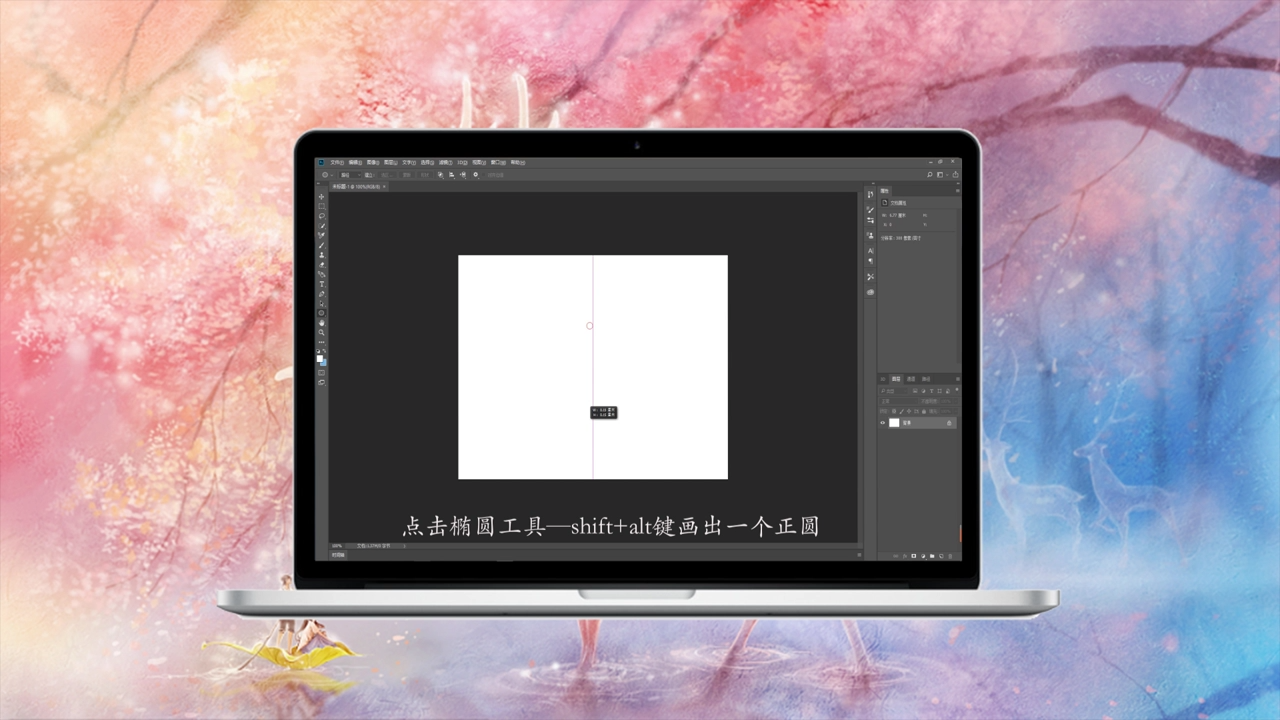
3、新建图层,将颜色面板前景色调整为红色。
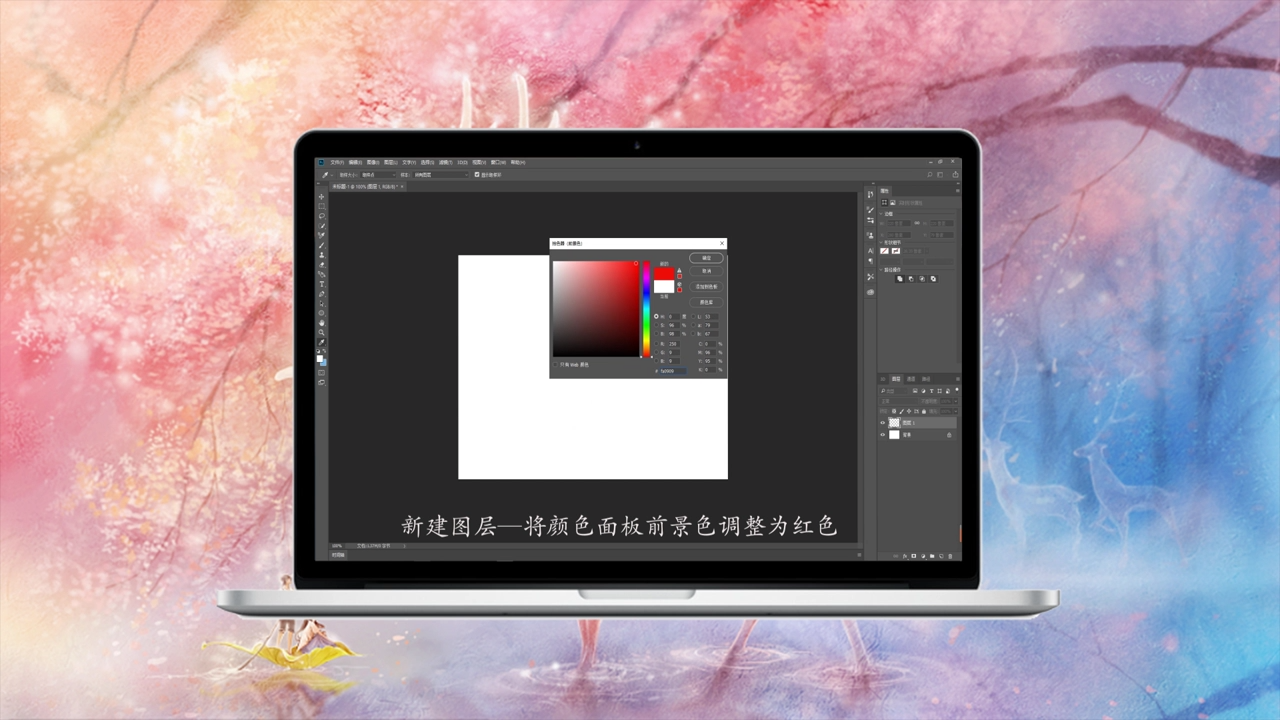
4、点击画笔,将画笔调整合适粗细程度,硬度为100。
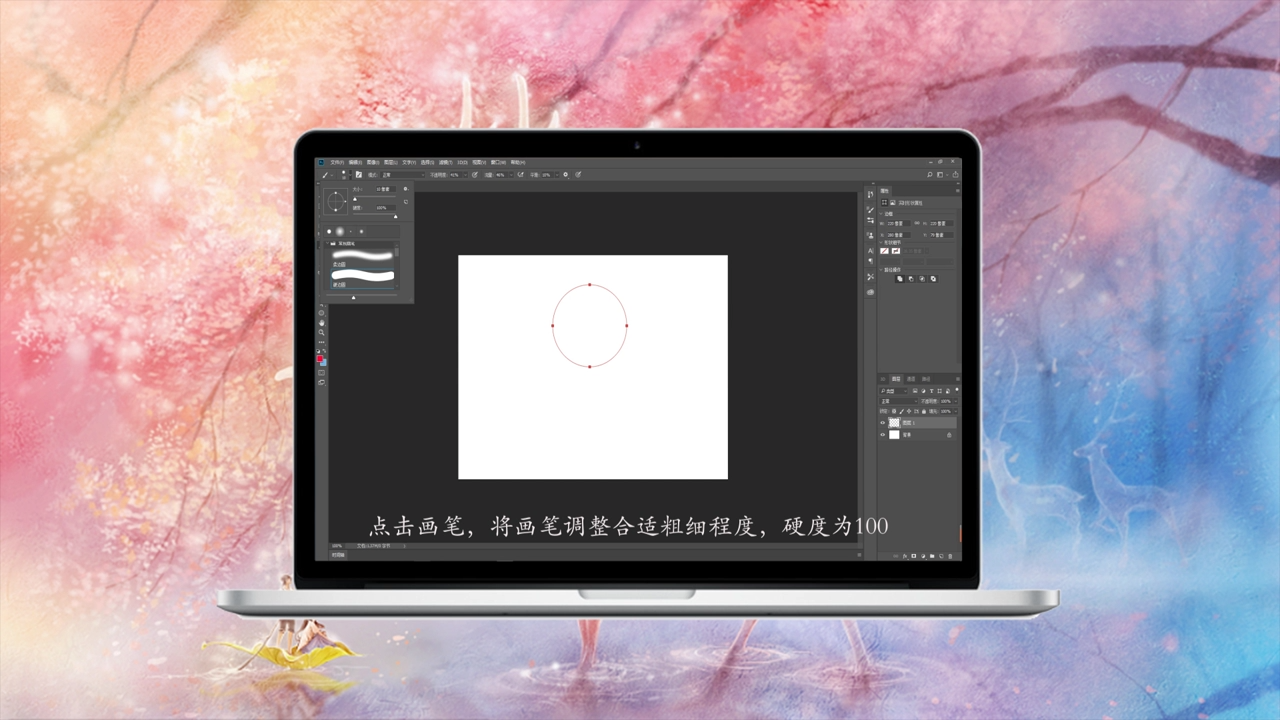
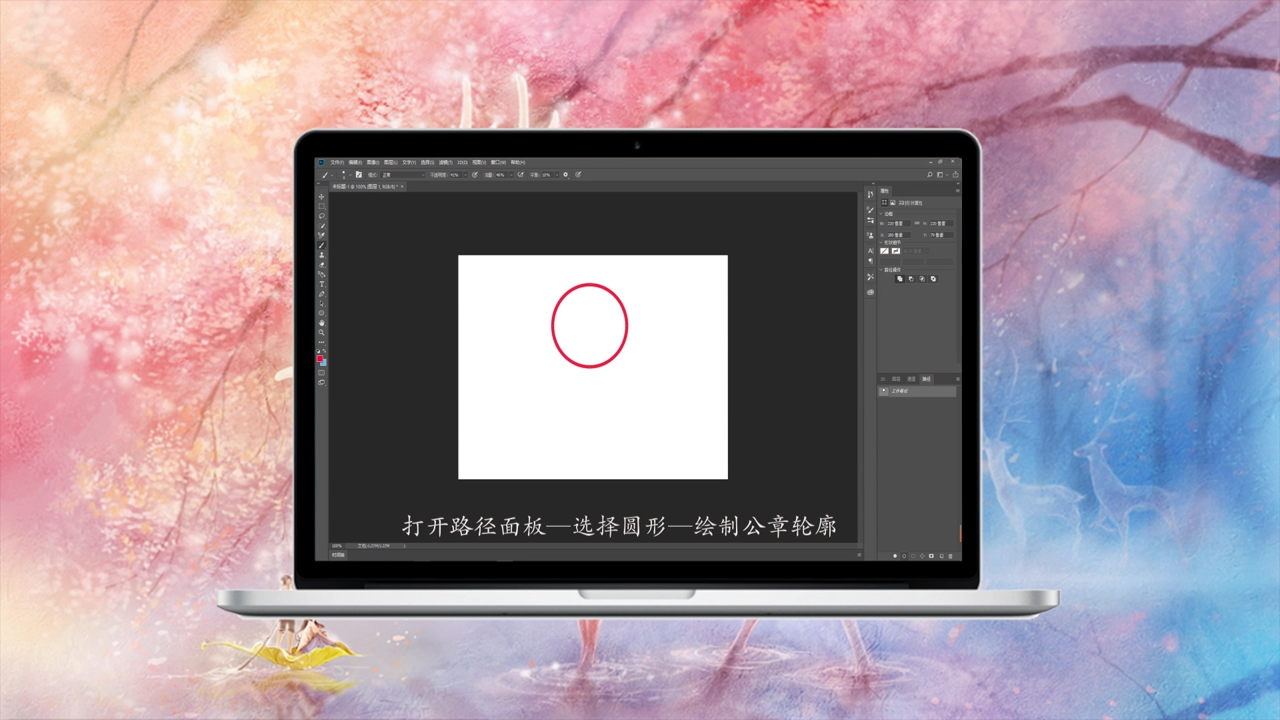
5、打开路径面板,选择圆形,绘制公章轮廓。
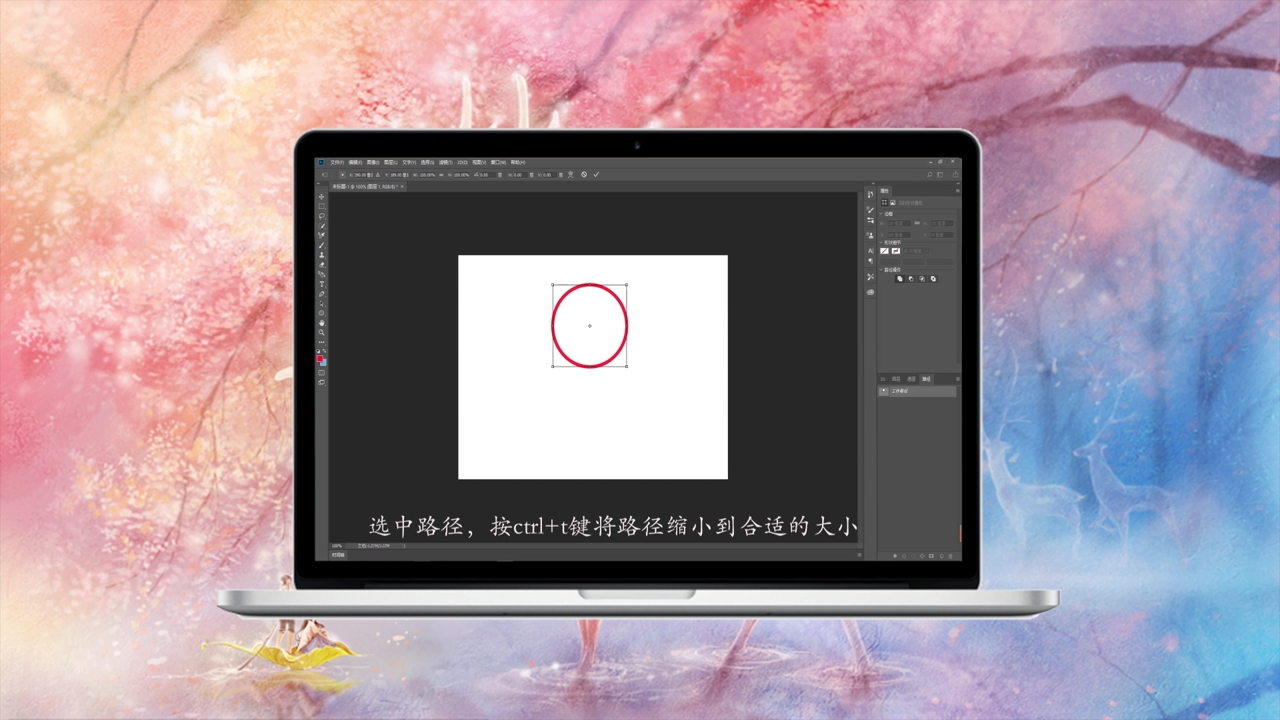
6、选中路径,按ctrl+t键将路径缩小到合适的大小。
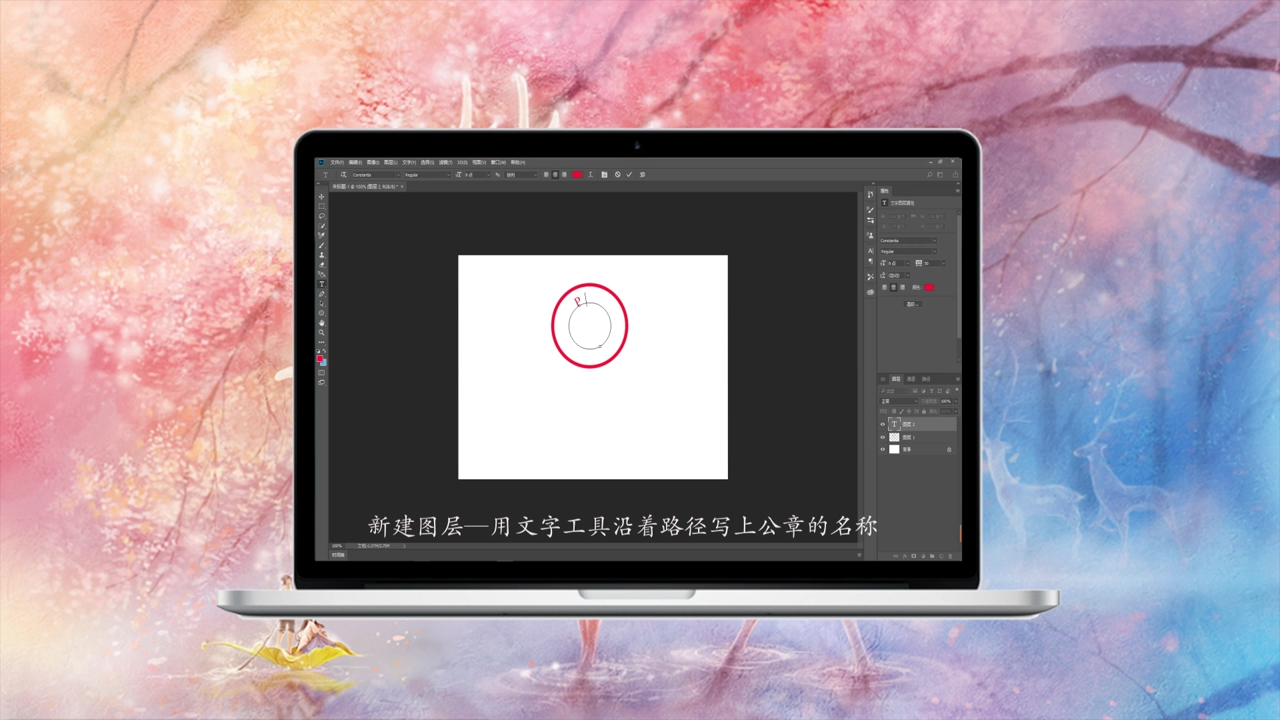
7、新建图层,用文字工具沿着路径写上公章的名称。
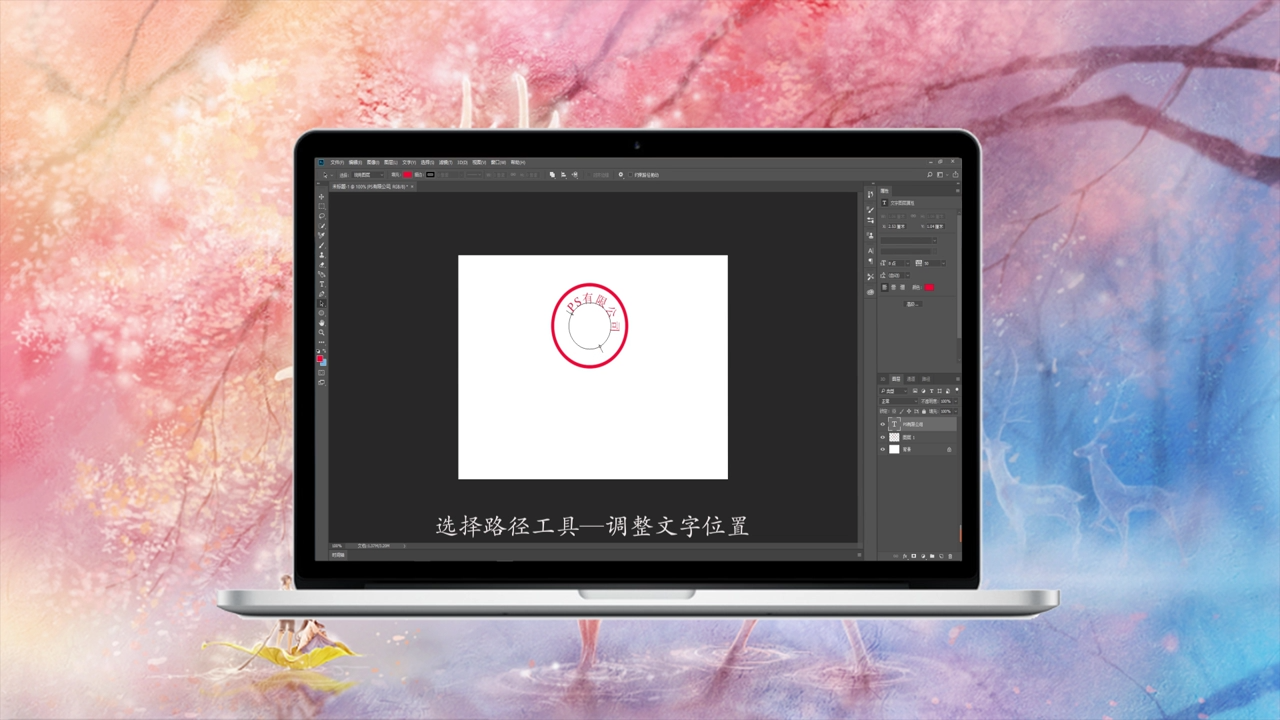
8、选择“路径”工具,调整文字位置。
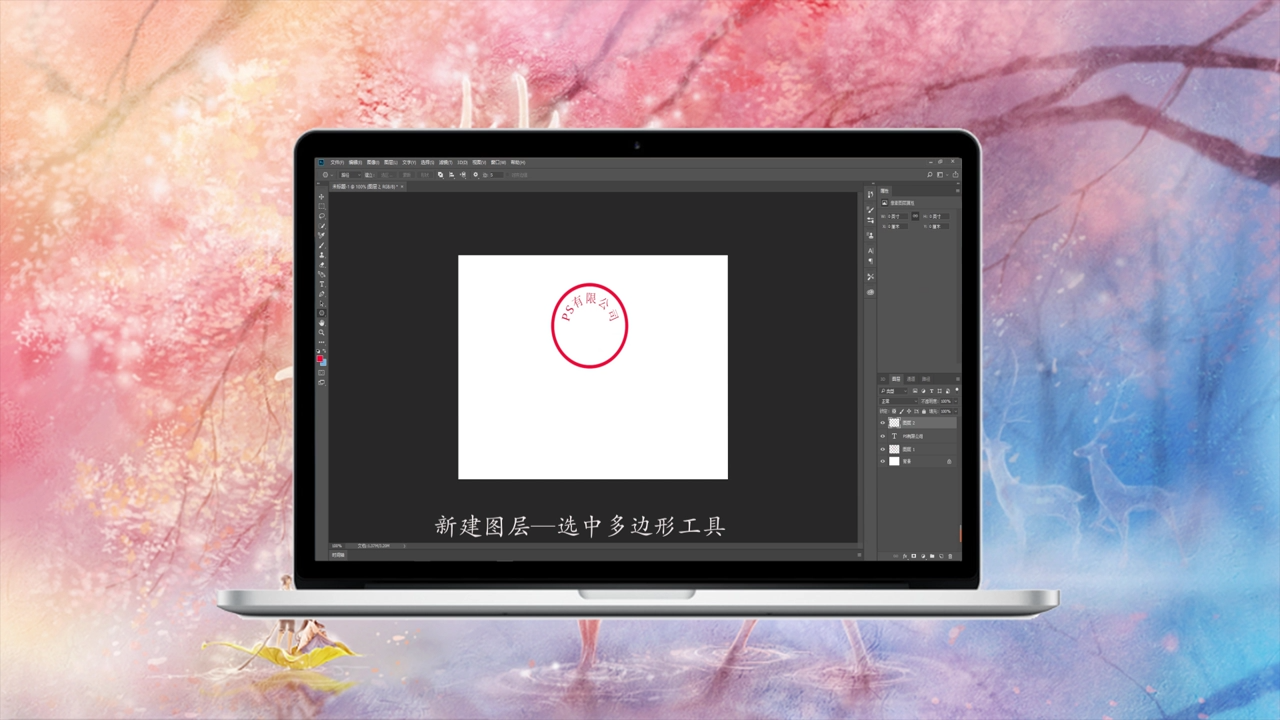
9、新建图层,选中多边形工具。
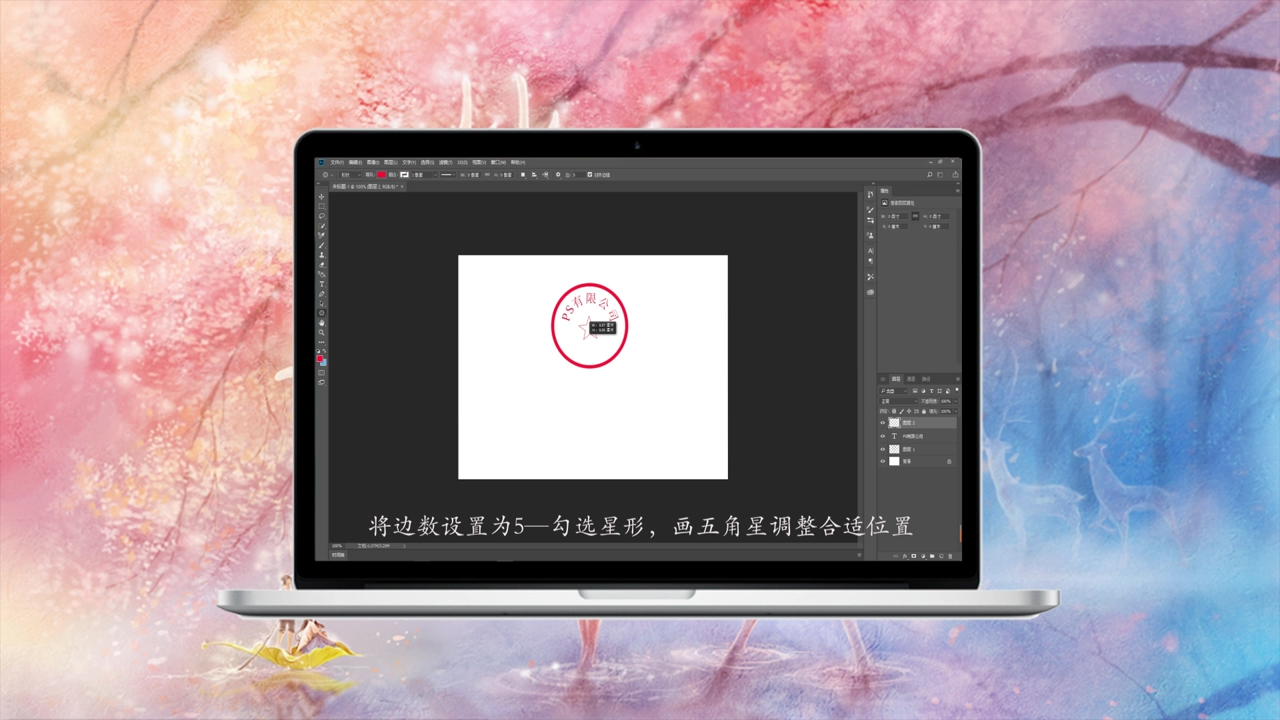
10、将边数设置为5,勾选星形,画五角星调整合适位置。
11、总结如下。

时间:2026-04-30 17:22:47
1、首先新建一个背景模板。
2、点击椭圆工具,按shift+alt键画出一个正圆。
3、新建图层,将颜色面板前景色调整为红色。
4、点击画笔,将画笔调整合适粗细程度,硬度为100。
5、打开路径面板,选择圆形,绘制公章轮廓。
6、选中路径,按ctrl+t键将路径缩小到合适的大小。
7、新建图层,用文字工具沿着路径写上公章的名称。
8、选择“路径”工具,调整文字位置。
9、新建图层,选中多边形工具。
10、将边数设置为5,勾选星形,画五角星调整合适位置。
11、总结如下。
