word2003如何插入组织结构图?

 时间:2026-04-26 15:42:41

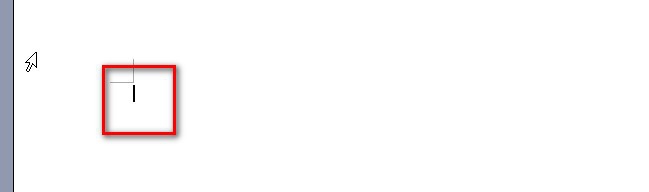
1、新建一个空白文档,将光标移动到要插入组织结构图的位置
word2003如何插入组织结构图?

2、然后选择【视图】-【工具栏】-【绘图】菜单项,打开绘图工具栏

word2003如何插入组织结构图?

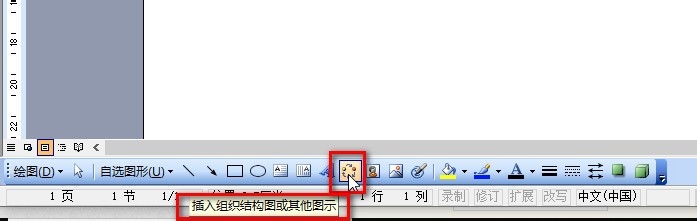
3、单击【绘图工具栏】上的【插入组织结构图式或其他图示】

word2003如何插入组织结构图?

4、弹出【图示库】对话框,选择第1个图示类型

word2003如何插入组织结构图?

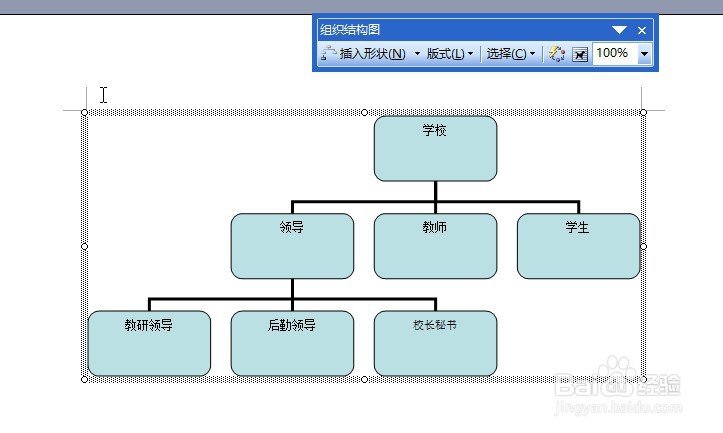
5、然后单击【确定】按钮,组织结构图就会出现在文档中同时弹出【组织结构图】工具栏

word2003如何插入组织结构图?

6、单击文本框中的【单击并添加文字】,然后即可输入相应的文字

word2003如何插入组织结构图?

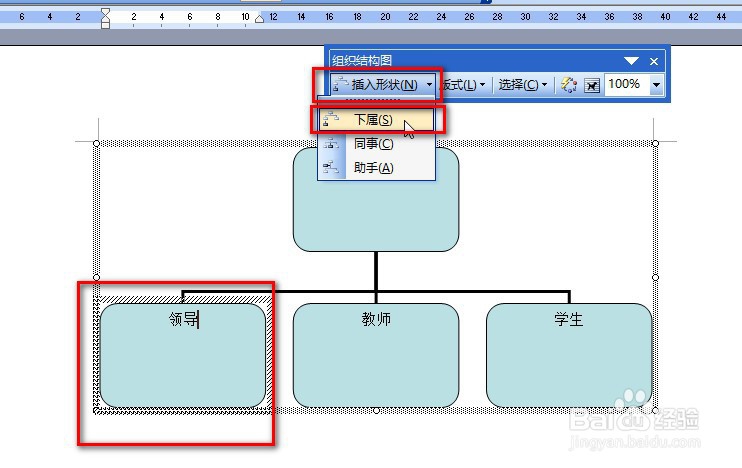
7、选中【领导】文本框,单击【组织结构图工具栏】中的【插入形状】按钮右侧的【下三角】箭头按钮,然后在弹出的下拉菜单中选择【下属】菜单项,即可在文本框的下方添加新的图示,
word2003如何插入组织结构图?

8、组织结构图大致就这样咯!

word2003如何插入组织结构图?

9、总结:

1、光标定位

2、打开绘图工具栏

3、选择【插入组织结构图示或其他图示】

4、输入文本

5、建立下属

  • Word 2013如何插入Smart Art图形并输入文字
  • 如何插入SmartArt图形
  • ppt插入smartart怎么在新添加形状后面添加文字
  • smartart图形怎么添加
  • Word软件如何快速复制文本内容到SmartArt图表?
  • 热门搜索
    语文手抄报图片大全 廉洁文化进校园手抄报 禁毒手抄报图片 劳动节手抄报简单好画 溺水手抄报 安全的手抄报 文明校园手抄报图片 体育手抄报 清明节手抄报。 世界无烟日手抄报