wpsPPT中如何制作栅格文字

 时间:2026-02-15 23:48:30

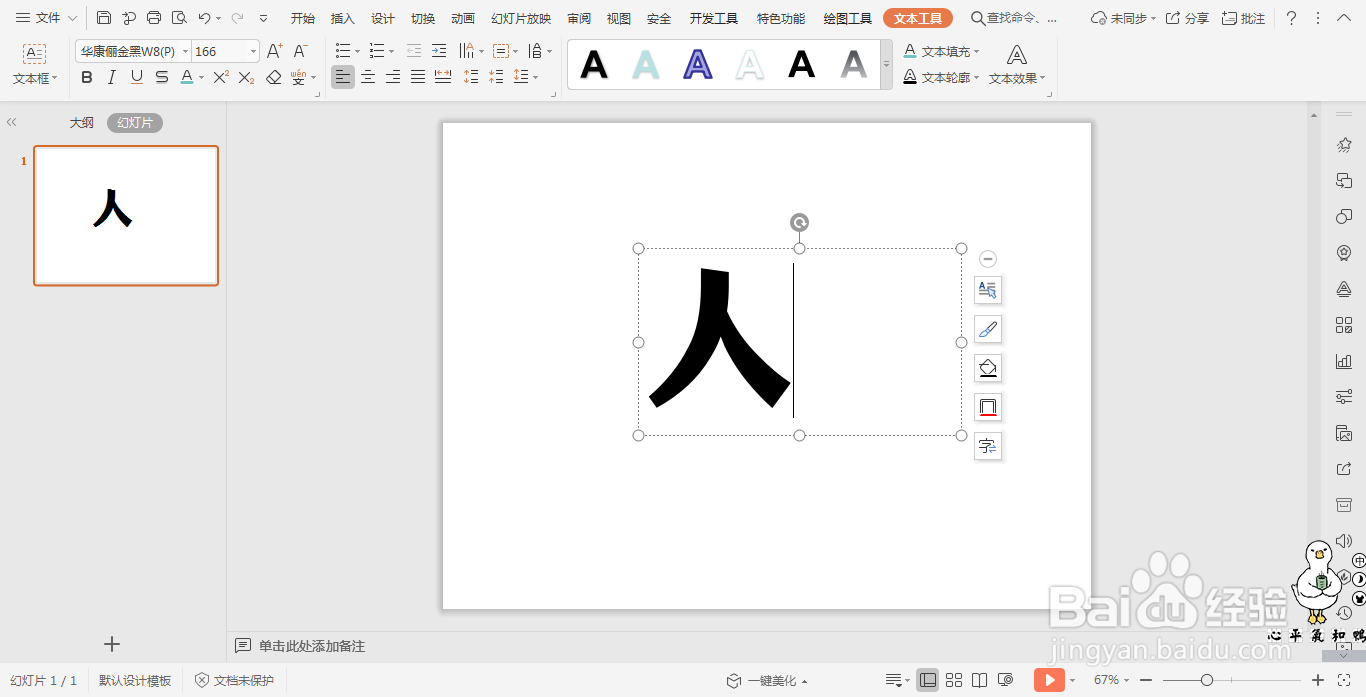
1、在开始选项卡中点击文本框,选择其中的横向文本框,在文本框中输入进行处理的文字,这里我们输入“人”,并调整好文字的大小和字体。

wpsPPT中如何制作栅格文字

wpsPPT中如何制作栅格文字

2、在插入选项卡中点击形状,选择其中的直线,按住shift键,在页面上绘制出直线,直线的高度要大于文字的高度。

wpsPPT中如何制作栅格文字

wpsPPT中如何制作栅格文字

3、选中直线,按住ctrl键,鼠标拖动复制一行直线,选择合适的颜色对直线进行填充。

wpsPPT中如何制作栅格文字

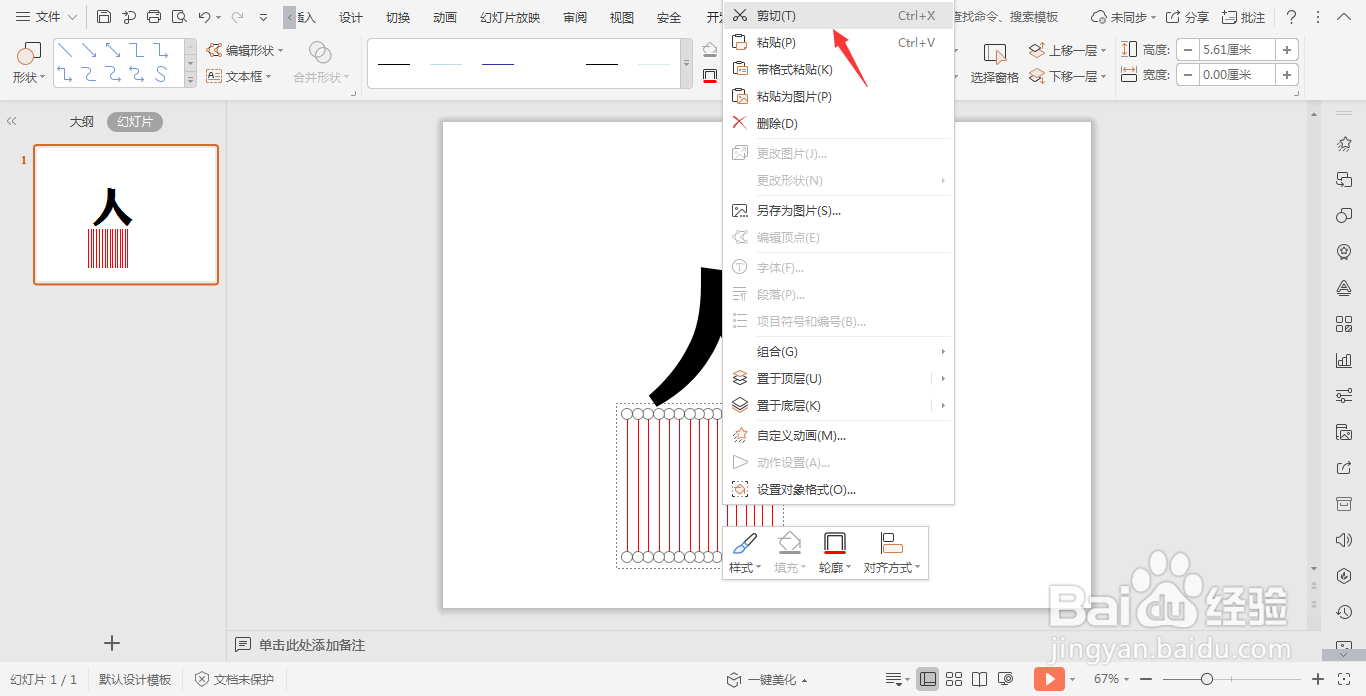
4、选中所有的直线,ctrl+X进行剪切。

wpsPPT中如何制作栅格文字

5、选中文本,鼠标右键“设置对象格式”,在右侧弹出的属 性设置窗格中,选择文本选项,在填充中勾选“图片或纹理填充”,图片来自“剪切板”。

wpsPPT中如何制作栅格文字

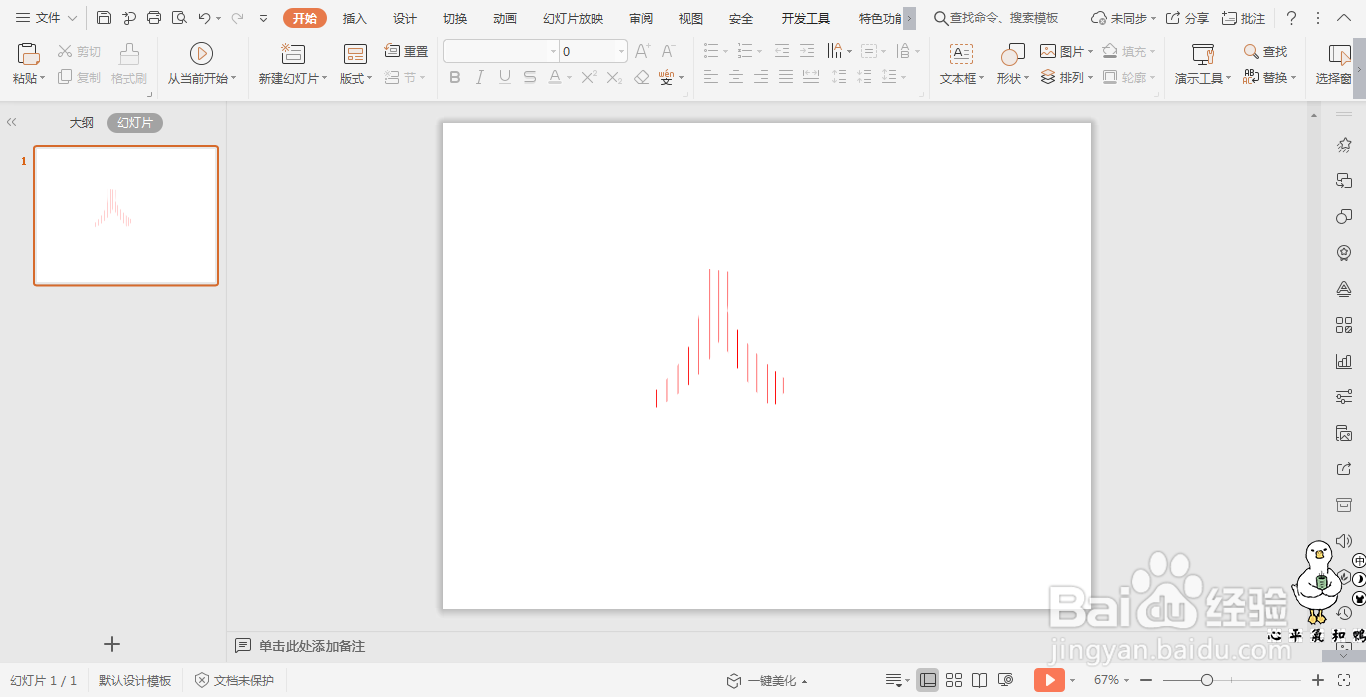
6、这样栅格文字就制作完成了,输入其他的文字进行同样的操作即可。

wpsPPT中如何制作栅格文字

  • PPT中矢量形状路径开放的设置方法
  • ps怎么用水平旋转选项
  • ppt如何批量更换字体?
  • cdr制作海报教程
  • 如何利用AI画多角形?
  • 热门搜索
    感恩老师手抄报内容 关于生命的手抄报 手抄报 春节 重阳节手抄报内容大全 我的2035年手抄报图片 119消防安全手抄报图片 热爱劳动手抄报 我和我的祖国手抄报简单又漂亮 新学期新计划手抄报 六一手抄报图片