1、新建WPS文档,点击【插入】【形状】【矩形】。
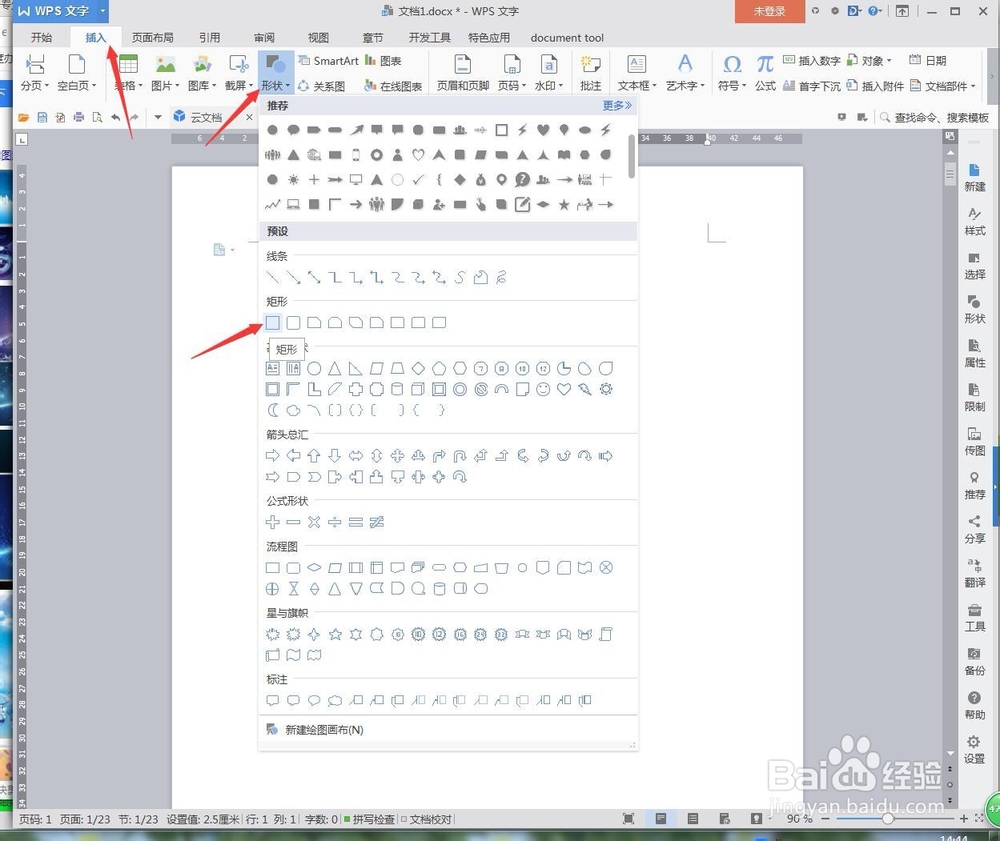
2、绘制一个矩形,将【填充】【轮廓】均设置成黑色。

3、点击【插入】【形状】【三角形】。
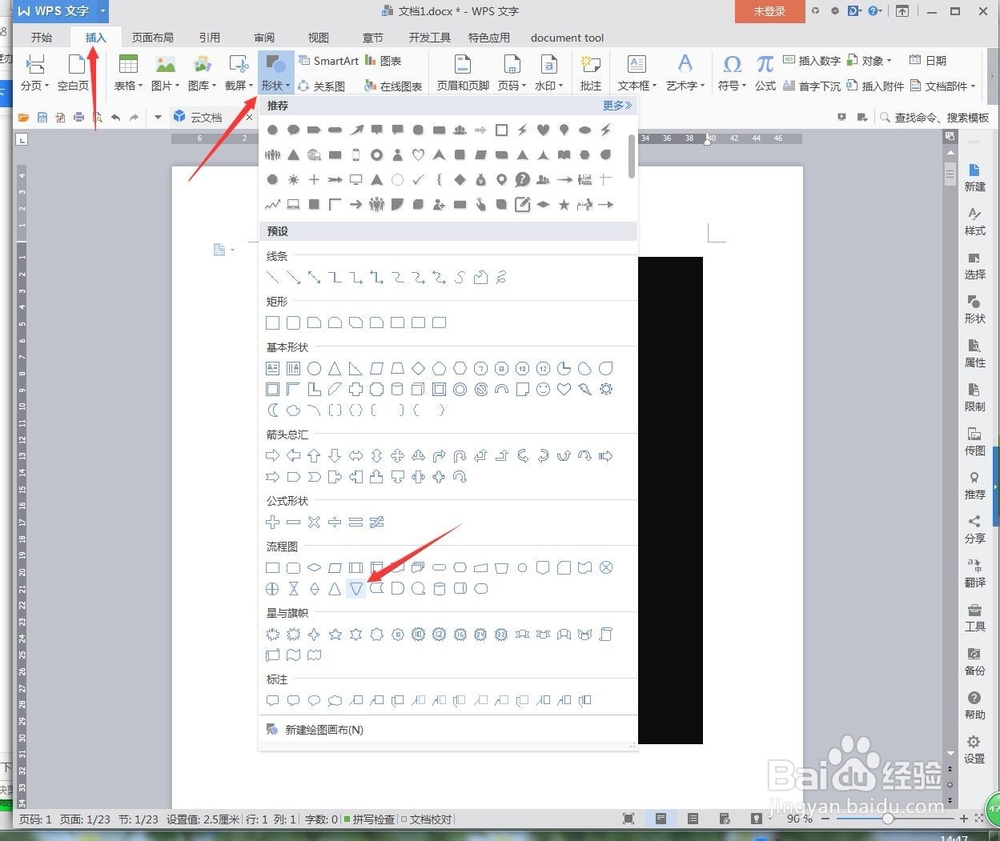
4、绘制一个三角形,将【填充】【轮廓】均设置成红色。

5、按住Ctrl移动复制多一个三角形,并【垂直翻转】。

6、继续移动三角形,通过不同的旋转方向进行翻转。

7、按住Ctrl,点击四个三角形,移动出来就可以复制了,然后统一设置成白色。

8、通过排布、旋转、缩小两侧将三角形合并成一个图标。

9、完成后截图另存为图片。

1、1、新建WPS文档,点击【插入】【形状】【矩形】。
2、绘制一个矩形,将【填充】【轮廓】均设置成黑色。
3、点击【插入】【形状】【三角形】。
4、绘制一个三角形,将【填充】【轮廓】均设置成红色。
5、按住Ctrl移动复制多一个三角形,并【垂直翻转】。
6、继续移动三角形,通过不同的旋转方向进行翻转。
7、按住Ctrl,点击四个三角形,移动出来就可以复制了,然后统一设成白色。
8、通过排布、旋转、缩小两侧将三角形合并成一个图标。
9、完成后截图另存为图片。
