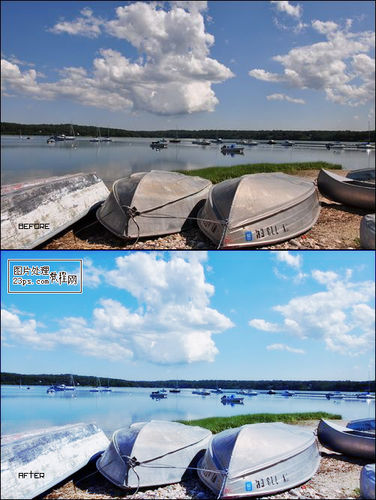
1、效果图!
2、
3、下面开始学习这种色调的调试方法
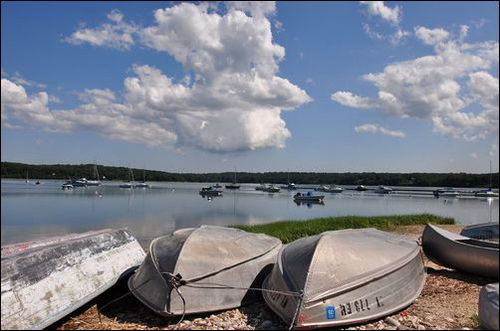
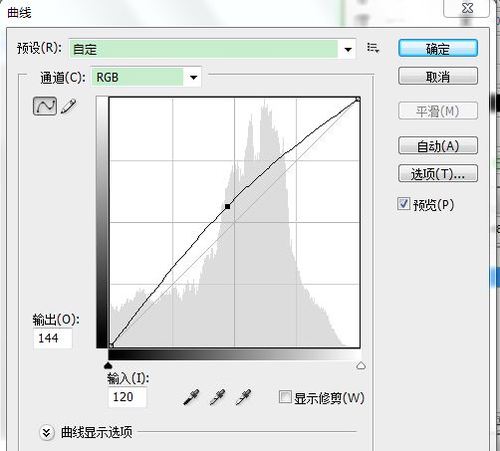
4、打开原图,解锁。适当调整曲线!
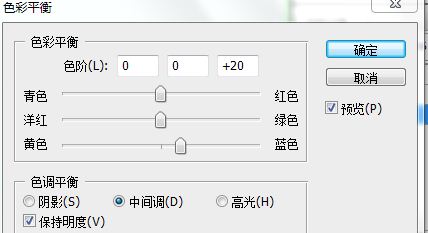
5、和色彩平衡!
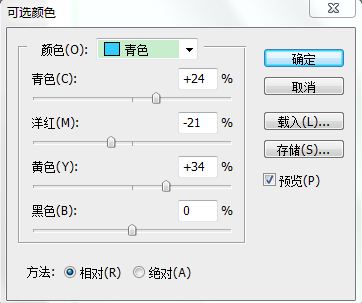
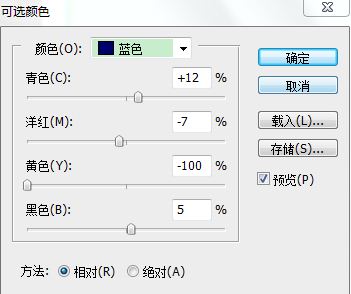
6、执行图像-调整-可选颜色
参数如下
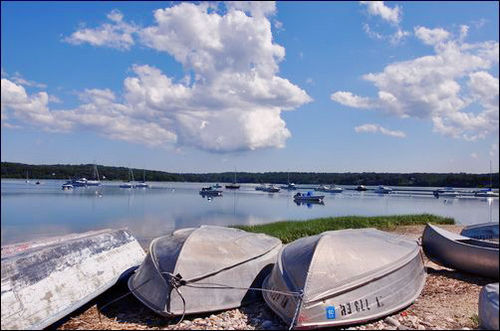
7、调完这些
原图已经变得好看一点了
8、接着对其进行柔化处理
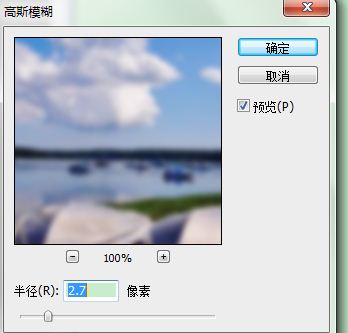
我用了高斯模糊
滤镜-模糊-高斯模糊
参数设置如下
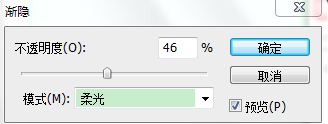
9、编辑-渐隐高斯模糊
模式改为柔光
不透明度50%左右
10、看上去柔和清新了许多!
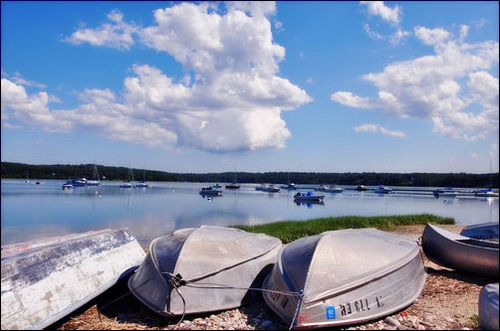
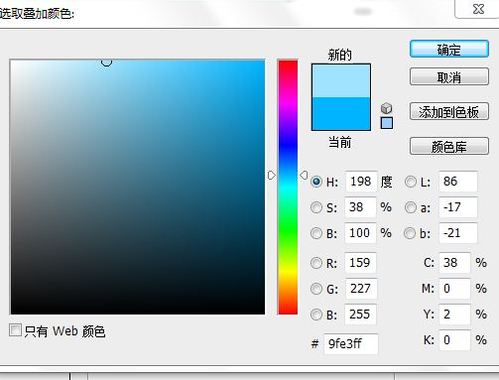
11、双击图层,选择颜色叠加,打开调色板,我选了上面那种蓝,模式改为柔光。
12、这时候风景照的色调就变成了这样了!

时间:2026-04-24 00:24:34
1、效果图!
2、
3、下面开始学习这种色调的调试方法
4、打开原图,解锁。适当调整曲线!
5、和色彩平衡!
6、执行图像-调整-可选颜色
参数如下
7、调完这些
原图已经变得好看一点了
8、接着对其进行柔化处理
我用了高斯模糊
滤镜-模糊-高斯模糊
参数设置如下
9、编辑-渐隐高斯模糊
模式改为柔光
不透明度50%左右
10、看上去柔和清新了许多!
11、双击图层,选择颜色叠加,打开调色板,我选了上面那种蓝,模式改为柔光。
12、这时候风景照的色调就变成了这样了!
