PS如何调出清新粉色风格少女片

 时间:2026-04-23 20:00:48

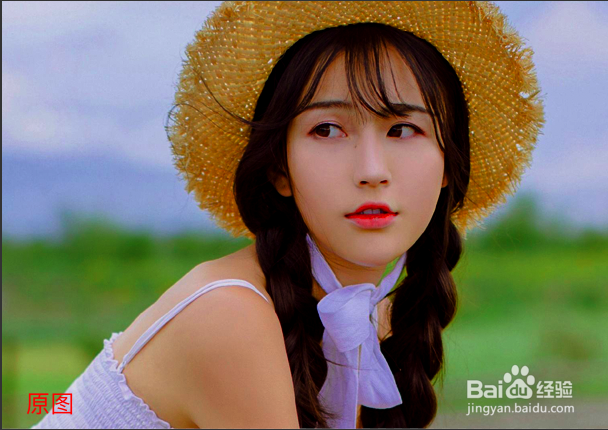
1、第一步,在PS中打开要调整的素材图,如图。

PS如何调出清新粉色风格少女片

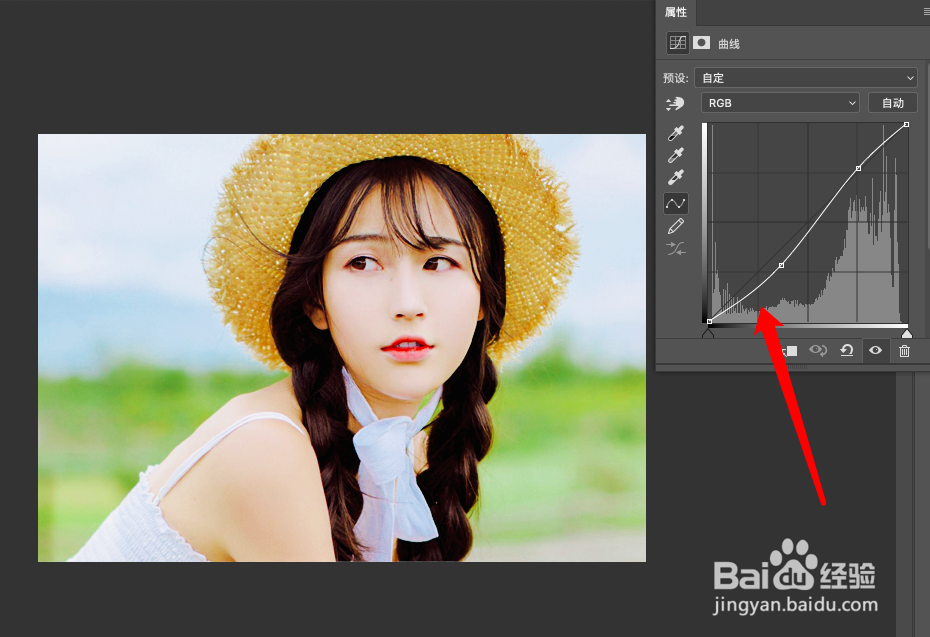
2、第二步,添加曲线调整层,提高整个图片亮度。添加可选颜色层,选中中性色,提亮暗部。
PS如何调出清新粉色风格少女片

PS如何调出清新粉色风格少女片

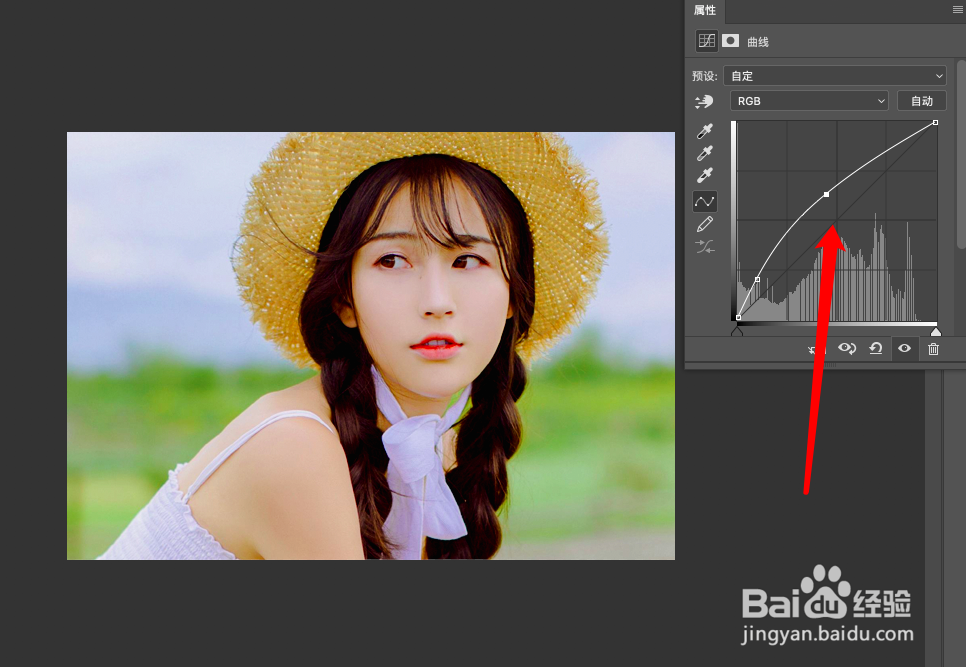
3、第三步,再次添加曲线调整层,提高对比度。

PS如何调出清新粉色风格少女片

4、第四步,再次添加可选颜色调整层,减少青色的饱和度。

PS如何调出清新粉色风格少女片

5、第五步,添加颜色查找调整层,如图加一个颜色滤镜。

PS如何调出清新粉色风格少女片

6、第六步,添加蒙版调整层,模式改为柔光,颜色用粉白渐变,给整体加个粉色滤镜。

PS如何调出清新粉色风格少女片

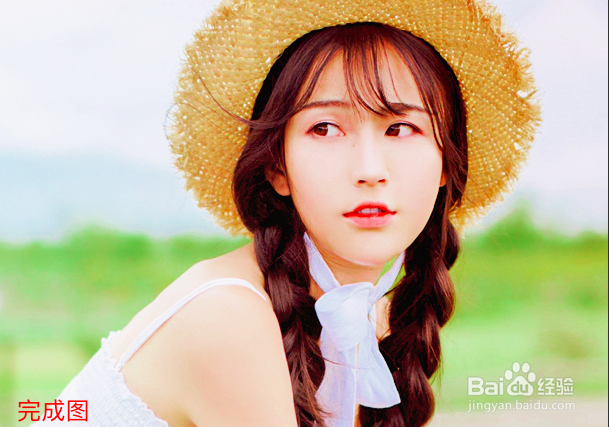
7、最后完成对比图:

PS如何调出清新粉色风格少女片

PS如何调出清新粉色风格少女片

1、在PS中打开要调整的素材图。

2、添加曲线调整层,提高整个图片亮度。添加可选颜色层,选中中性色,提亮暗部。

3、再次添加曲线调整层,提高对比度。

4、再次添加可选颜色调整层,减少青色的饱和度。

5、添加颜色查找调整层,如图加一个颜色滤镜。

6、添加蒙版调整层,模式改为柔光,颜色用粉白渐变,给整体加个粉色滤镜,完成。

  • 3030工业铝型材米重是多少?
  • 水族箱虹吸式拍谁做法
  • 电压和电流怎么算瓦?
  • 英雄联盟怎么提高基础分
  • 电脑维修:[10]怎么无损拆开cpu的龟壳
  • 热门搜索
    电子手抄报 红领巾手抄报 童话故事手抄报 关于古诗的手抄报 防溺水手抄报内容文字 关于水的手抄报 关于安全的手抄报内容 新学期新气象手抄报 文明城市手抄报 关于儿童节的手抄报