怎样安装VirtualBox虚拟机

 时间:2026-04-21 18:22:17

1、打开VirtualBox官网(https://www.virtualbox.org/),点击“Download VirtualBox 6.1”按钮。

怎样安装VirtualBox虚拟机

2、在Download VirtualBox页面点击“Windows hosts”下载VirtualBox安装包。

怎样安装VirtualBox虚拟机

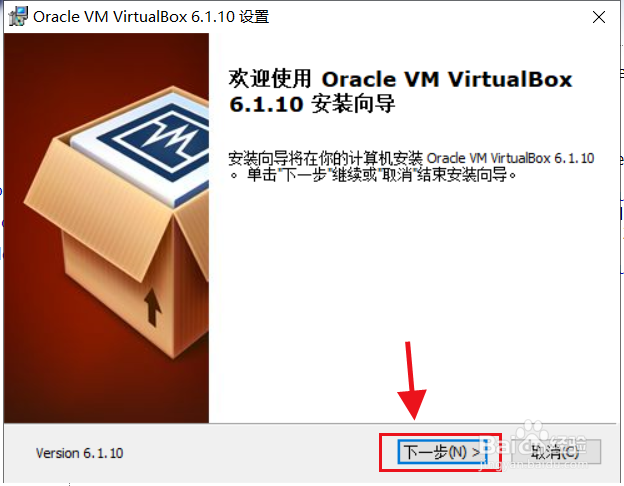
3、打开VirtualBox安装包,点击蚊膨册“下一步”按钮。

怎样安装VirtualBox虚拟机

4、根据自己的需要选择安装的功能,点击“下一步”按钮。勾选四个选没彩项,点击“下一步”按钮。

怎样安装VirtualBox虚拟机

怎样安装VirtualBox虚拟机

5、安装VirtualBox会短暂中断网络连接,对我们的网络影响不大,点击“是”按钮。

怎样安装VirtualBox虚拟机

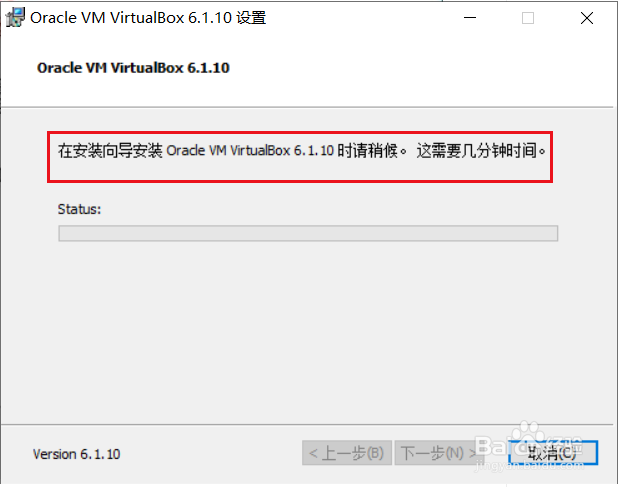
6、点击“安装”按钮,安装过程需要稍等几分钟。

怎样安装VirtualBox虚拟机

怎样安装VirtualBox虚拟机

7、点击“安装”按钮,安装Oracle Corporation 通用串行总线控制器。最后点击“完侮罪成”按钮。

怎样安装VirtualBox虚拟机

怎样安装VirtualBox虚拟机

  • 如何在 windows 10 中获取帮助
  • 怎么直接删除文件而不经过回收站
  • win10中的文件资源管理器在哪里
  • 记事本编码格式怎么改
  • Windows11如何修改系统的短日期格式
  • 热门搜索
    国学经典手抄报资料 关于安全的手抄报资料 手抄报花边边框大全 四年级手抄报图片大全 勤俭节约手抄报大全 关于祖国风光的手抄报 有关于环保的手抄报 自我介绍手抄报图片 法律伴我成长手抄报 手抄报安全伴我行