WPS文档如何制作纳粹标记

 时间:2024-10-28 02:19:49

1、如下所示,打开WPS文档,新建一空白的文档,设置背景为红色,保存为:WPS文档如何制作纳粹标记

WPS文档如何制作纳粹标记

2、如下所示,利用shift键插入一个正菱形到文档的中间,设置轮廓无,填充黑色。

WPS文档如何制作纳粹标记

3、如下所示,插入一个矩形,旋转45度,设置轮廓无,填充白色,移动这个矩形到黑色菱形上面,

WPS文档如何制作纳粹标记

4、如下所示,复制粘贴这个矩形,总共四个,两个平行,两个垂直,都放置在黑色菱形上,将菱形分割成“万字标记”。

WPS文档如何制作纳粹标记

5、如下所示,插入一个正圆,设置轮廓无,填充白色。

WPS文档如何制作纳粹标记

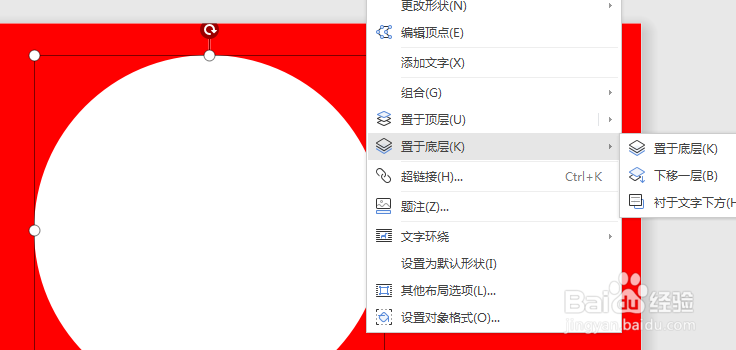
6、如下所示,选中圆,单击右键,点击“置于底层”。

WPS文档如何制作纳粹标记

7、如下所示,这个当年的“纳粹标记”就制作完成了。

WPS文档如何制作纳粹标记
  • 如何用SolidWorks画手里剑
  • SW如何修改放样轮廓的顺序
  • 如何使用SolidWorks创建镜像模型?
  • Solidworks制图中旋转实体怎么操作呢?
  • 怎样利用基准面绘制3D草图
  • 热门搜索
    读书心得手抄报 防疫手抄报简单又精美 英语手抄报图片大全 世界地球日手抄报 讲普通话写规范字手抄报 新年手抄报内容 学生手抄报 开学第一课手抄报小学 关于梦想的手抄报 地球日手抄报简单字少