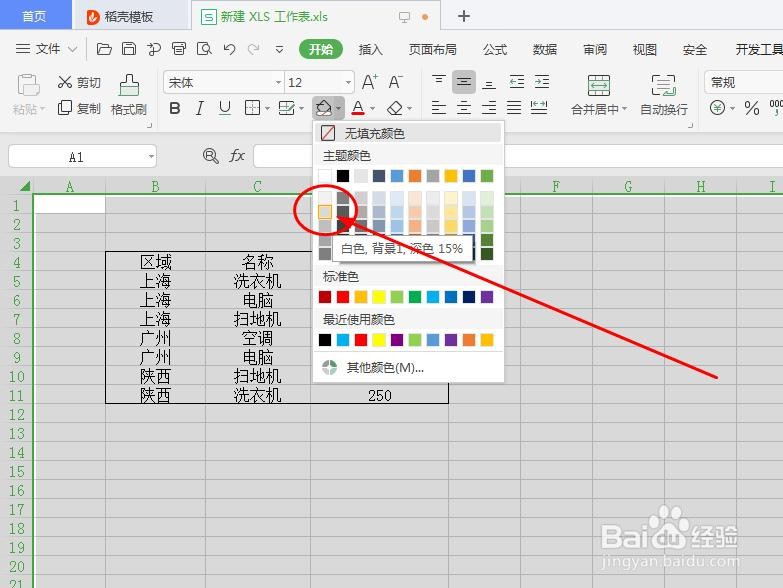
1、以WPS为例,按Ctrl+A全选表格,点开‘填充颜色’图标,如图所示

2、选择浅灰色,如图所示
3、选中有文字的表格,右击鼠标,点击‘设置单元格格式’,如图所示

4、点击‘边框’,如图所示

5、点击‘外边框’,线条样式选择粗的,如图所示

6、线条颜色选择白色,用鼠标点击外边框的右侧边线和下边的边线,如图所示

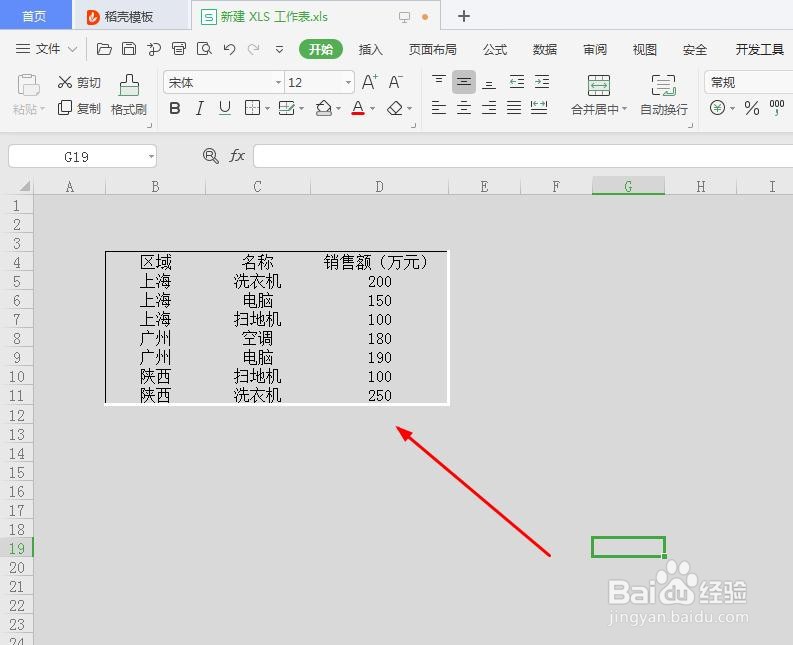
7、点击完毕,点击确定,我们的凹型表格制作完成,如图所示

时间:2026-04-24 13:13:27
1、以WPS为例,按Ctrl+A全选表格,点开‘填充颜色’图标,如图所示
2、选择浅灰色,如图所示
3、选中有文字的表格,右击鼠标,点击‘设置单元格格式’,如图所示
4、点击‘边框’,如图所示
5、点击‘外边框’,线条样式选择粗的,如图所示
6、线条颜色选择白色,用鼠标点击外边框的右侧边线和下边的边线,如图所示
7、点击完毕,点击确定,我们的凹型表格制作完成,如图所示
