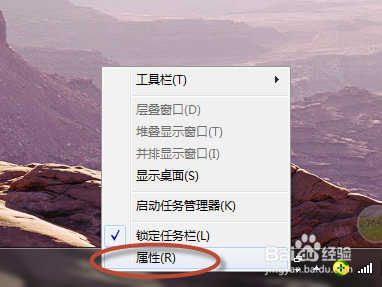
1、 在任务栏搁强空白处,右击鼠标,选择属性。
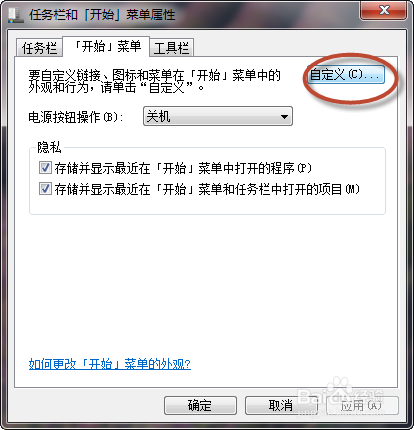
2、 切换到开始菜单选项卡,单击“「开始」醒倘五菜单”选项卡。

3、 “「开始」菜单”选项卡,单击“自定义”按钮。
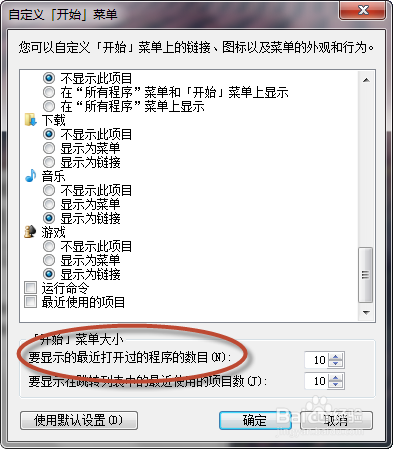
4、在“自定义「开始」菜单”对话框“中,找到“要显示的最近打开过的程序的数目”框
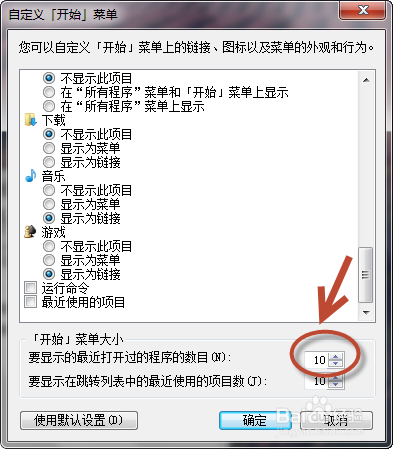
5、 输入想在「开始」菜巨改单中显示的程序数目,单击“确定”,然后再次单击“确定”。
时间:2026-05-05 12:34:59
1、 在任务栏搁强空白处,右击鼠标,选择属性。
2、 切换到开始菜单选项卡,单击“「开始」醒倘五菜单”选项卡。
3、 “「开始」菜单”选项卡,单击“自定义”按钮。
4、在“自定义「开始」菜单”对话框“中,找到“要显示的最近打开过的程序的数目”框
5、 输入想在「开始」菜巨改单中显示的程序数目,单击“确定”,然后再次单击“确定”。
