快速删除U盘UFI分区

 时间:2026-02-17 08:23:01

1、将U盘插入电脑USB接口

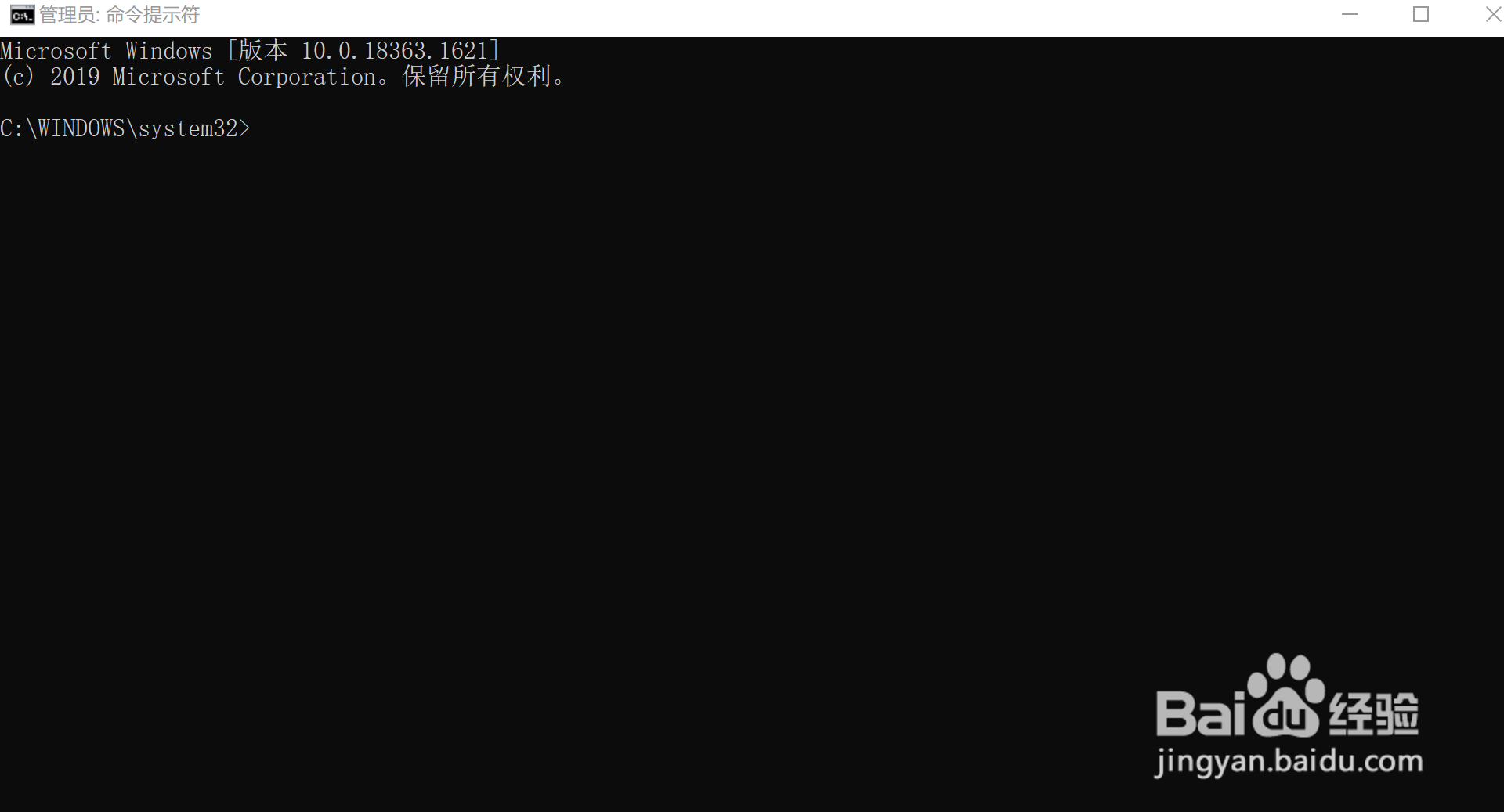
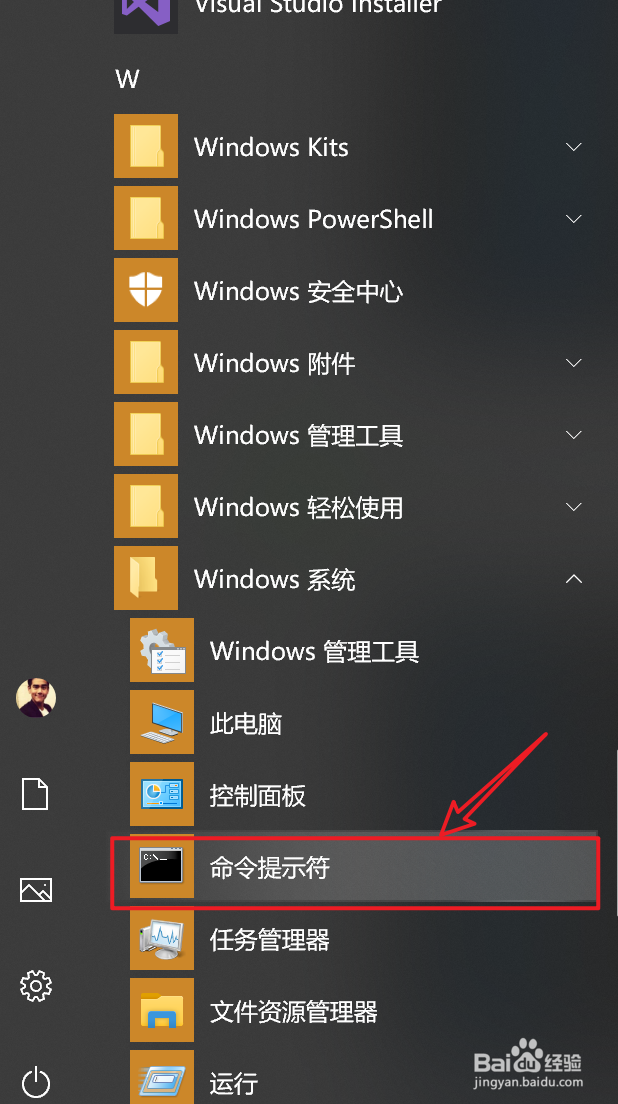
2、点击电脑左下角【开始】图标找到并打开【Windows系统】的下拉按钮,找到【命令提示符】
快速删除U盘UFI分区

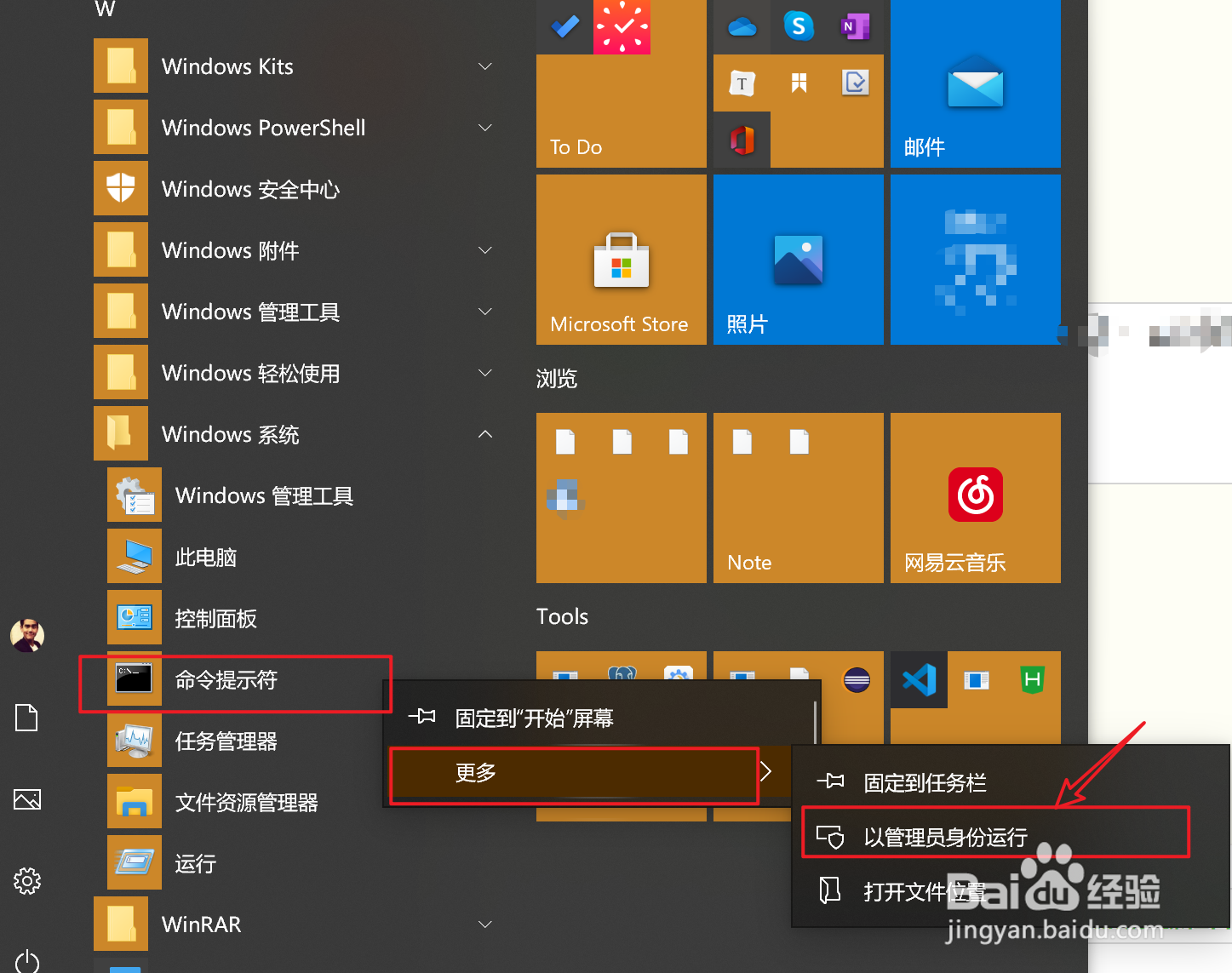
3、在“命令提示符”上右键>【更多】>【以管理员身份运行】打开“管理员:命令提示符”窗口
快速删除U盘UFI分区

快速删除U盘UFI分区

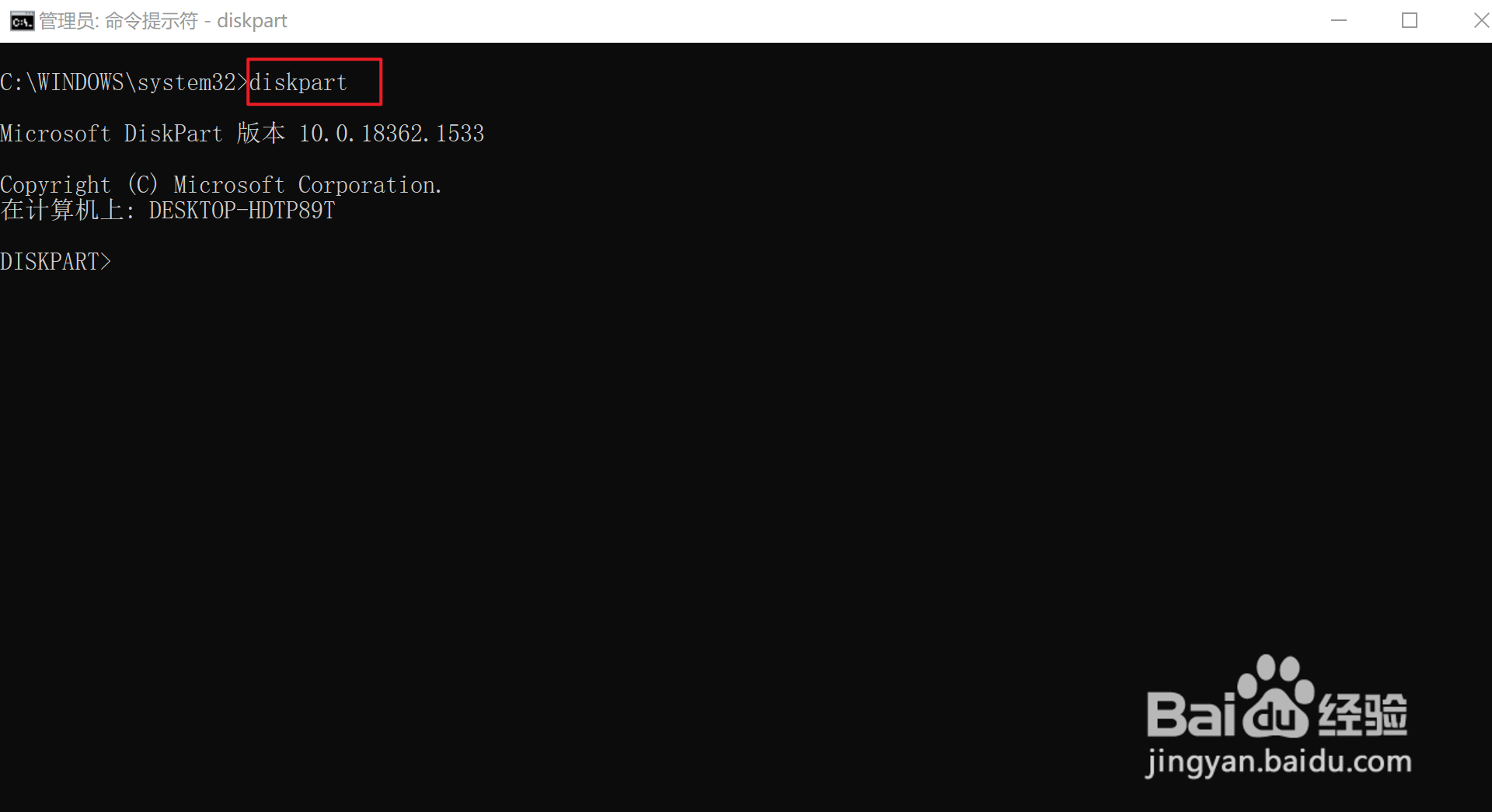
4、在“管理员:命令提示符”窗口内输入diskpart,按下 Enter 回车键
快速删除U盘UFI分区

5、然后输入list disk (这是用来查看有EFI分区的是哪一个磁盘,根据实际情况选择自己的磁盘)
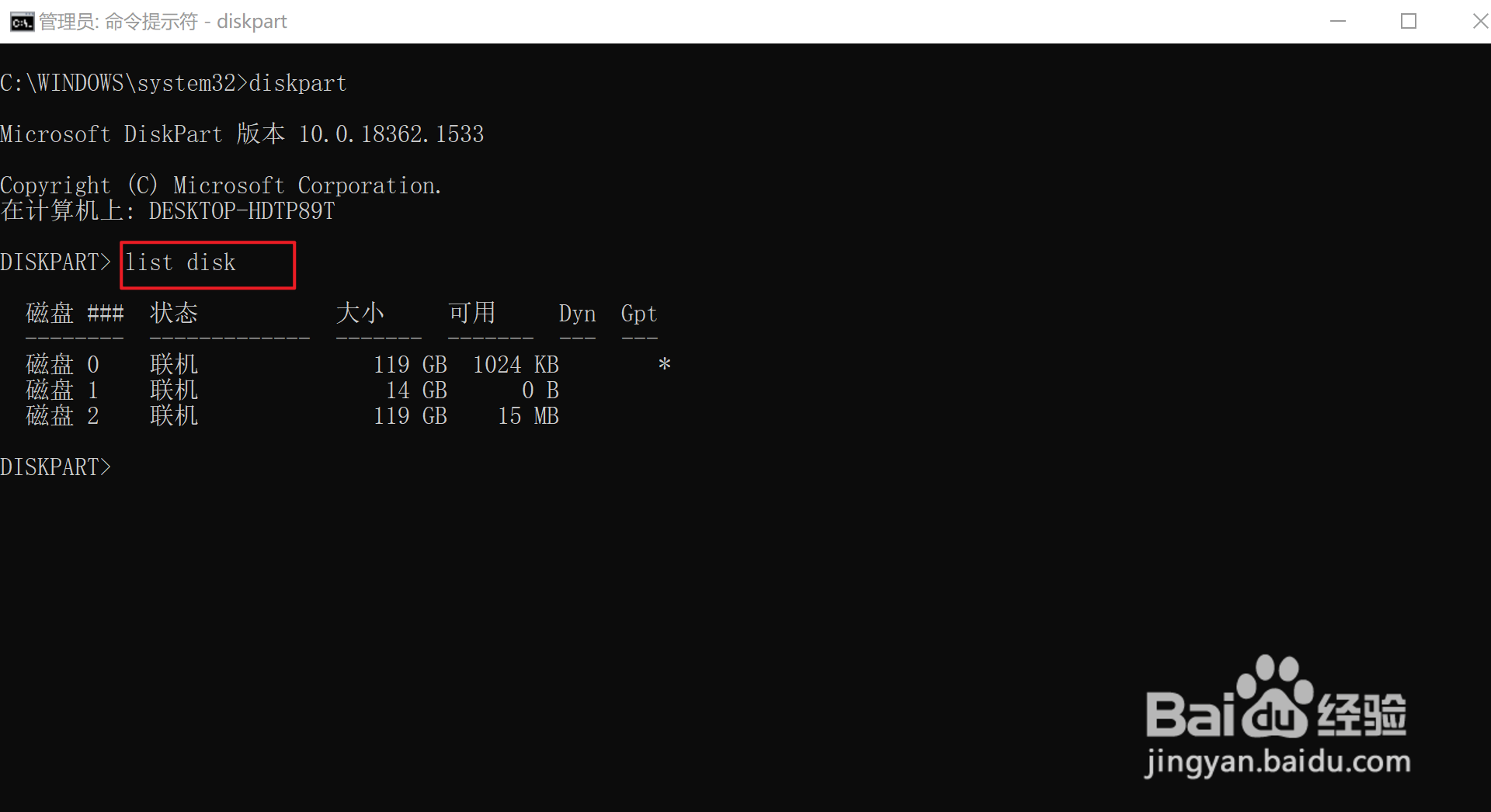
快速删除U盘UFI分区

6、输入 select disk 1(选中有EFI分区的磁盘),按下 Enter 回车键
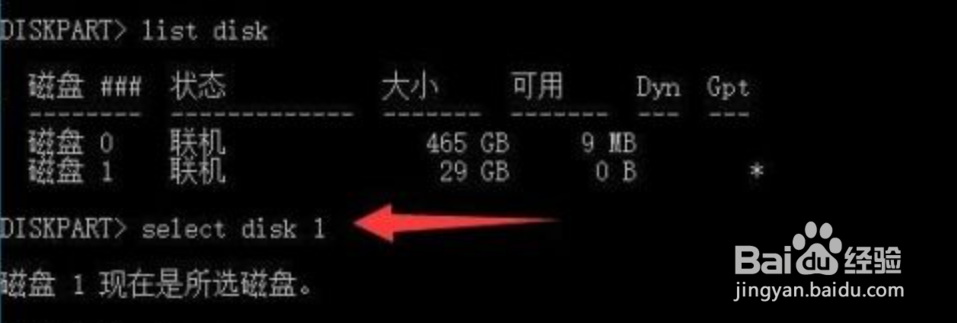
快速删除U盘UFI分区

7、输入 clean ,按下 Enter 回车键完成对磁盘的UFI分区的删除,注意删除后需要重新给U盘分区否则U盘可能不能正常使用,U盘分区参考另一篇经验
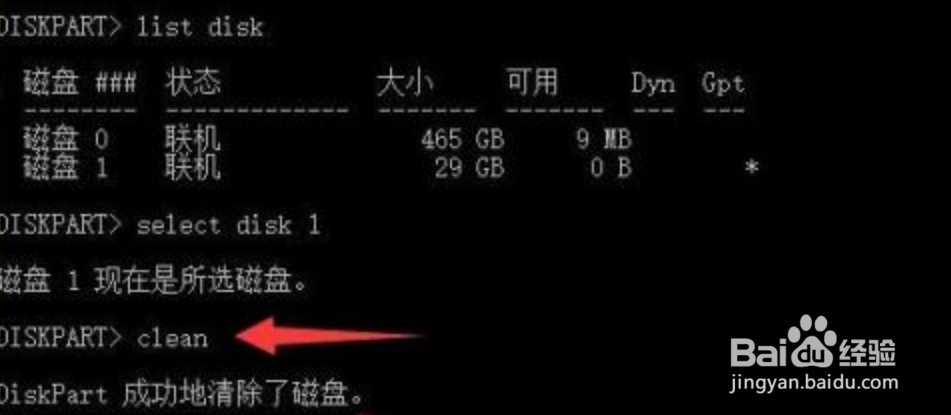
快速删除U盘UFI分区

  • 固态硬盘4K对齐方法介绍,硬盘4K怎么对齐
  • SqlServer 把备份文件还原为别的新的数据库名称
  • 分区表损坏怎么修复
  • 在WINDOWS XP中设置AMD CPU的凉又静技术
  • Windows10如何激活
  • 热门搜索
    感恩父母的手抄报 少先队建队日手抄报 端午节手抄报简单字少 异国风情手抄报 元宵节手抄报 一等奖 推广普通话手抄报文字 扫黑除恶手抄报大全 国防教育手抄报内容 国庆节的手抄报图片 中秋节手抄报一等奖